Fenêtre de l'Assistant d'Ajout de Nouvelles Pistes
L'Assistant d'Ajout de Nouvelles Pistes est conçu pour simplifier le processus d'ajout de pistes à PlayIt VoiceTrack. Pour l'ouvrir, allez dans Gérer > Pistes... et cliquez sur le bouton Ajouter de Nouvelles Pistes dans la fenêtre Gérer les Pistes.
L'ajout de pistes ne copie pas vos fichiers audio dans PlayIt VoiceTrack. Chaque piste est liée au fichier d'origine à son emplacement actuel, le fichier doit donc rester à cet emplacement et demeurer accessible pour que la piste puisse être lue. Ne supprimez, ne déplacez et ne renommez pas les fichiers par la suite, et ne déconnectez pas le lecteur ou le partage réseau sur lequel ils sont stockés. Déplacez votre audio vers son emplacement permanent avant d'exécuter l'assistant.
La première page de l'assistant vous demande de choisir comment vous souhaitez ajouter des pistes.
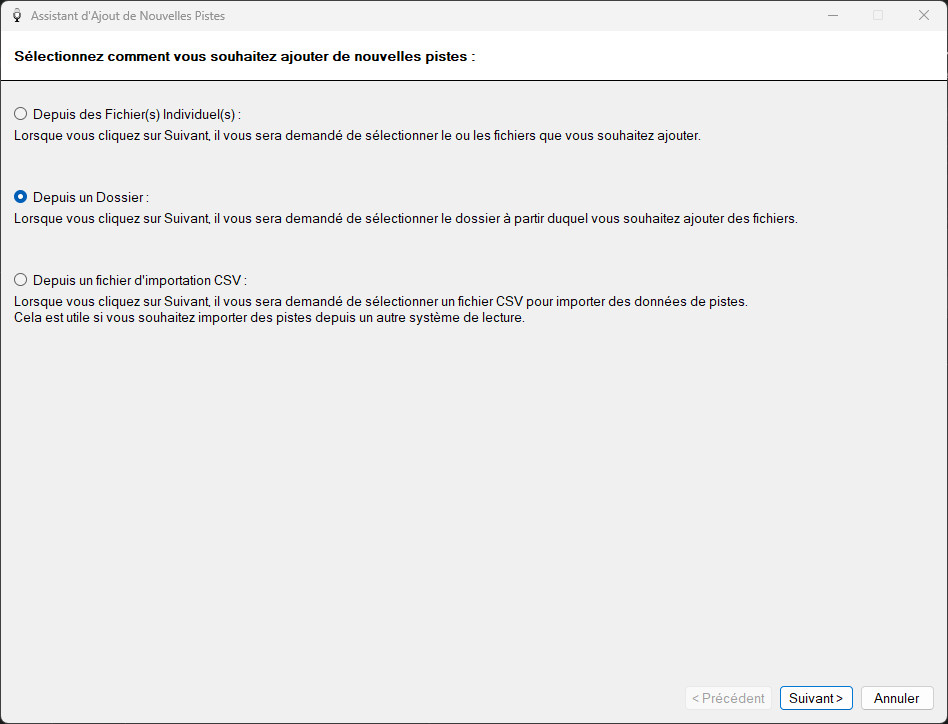
L'Assistant d'Ajout de Nouvelles Pistes affichant les options de sélection de la source.
Depuis des Fichier(s) Individuel(s)

Sélectionnez cette option pour ajouter un ou plusieurs fichiers audio spécifiques. Lorsque vous cliquez sur Suivant, il vous sera demandé de parcourir et de sélectionner les fichiers que vous souhaitez ajouter.
Depuis un Dossier

Sélectionnez cette option pour ajouter tous les fichiers audio pris en charge depuis un dossier. Lorsque vous cliquez sur Suivant, il vous sera demandé de choisir un dossier. Tous les fichiers audio trouvés dans le dossier (et optionnellement ses sous-dossiers) seront importés.
Depuis un fichier d'importation CSV

Sélectionnez cette option pour importer des données de pistes depuis un fichier CSV. Lorsque vous cliquez sur Suivant, il vous sera demandé de sélectionner un fichier CSV contenant les métadonnées des pistes et les chemins de fichiers. Consultez Importation de Pistes CSV pour plus de détails sur la création d'un fichier CSV et la liste complète des colonnes prises en charge.
Pour générer un fichier CSV de modèle, allez dans Gérer > Pistes et exportez la liste de pistes actuelle à l'aide du bouton Exporter la liste de pistes vers CSV. Vous pouvez ensuite modifier le fichier exporté pour importer un nouvel ensemble de pistes.
Les colonnes lues par l'importateur de pistes CSV sont :
- Artist
- Title
- Album
- Path
- Duration (seconds)
- Intro
- Cue In
- Cue Out
- Genre
- Year
- Out Cue
- Tags
- Comments
- ISRC
- Record Label
- Type
- Disabled
- Expires
- Valid From
- No Fade
- Sweeper
Bouton Précédent

Le bouton Précédent est activé une fois que vous avez dépassé la première étape de l'assistant. Cliquez dessus pour apporter des modifications aux étapes précédentes.
Bouton Suivant

Cliquez sur le bouton Suivant pour passer à l'étape suivante de l'assistant.
Bouton Annuler

Cliquez sur le bouton Annuler pour quitter l'assistant sans ajouter de pistes.
Dans cette section
- Section Options Supplémentaires : Configurez l'analyse des sous-dossiers, l'analyse du silence et la gestion des doublons pour l'importation.
- Section Progression : Suivez la progression au fur et à mesure que les pistes sont chargées et analysées.
- Section Vérification : Vérifiez, modifiez et sélectionnez les pistes à importer.
- Section Groupe : Attribuez les pistes importées à un groupe de pistes.