Fenêtre Modifier le Groupe de Pistes Listé
La fenêtre Modifier le Groupe de Pistes Listé vous permet de sélectionner manuellement les pistes qui appartiennent au groupe de pistes.
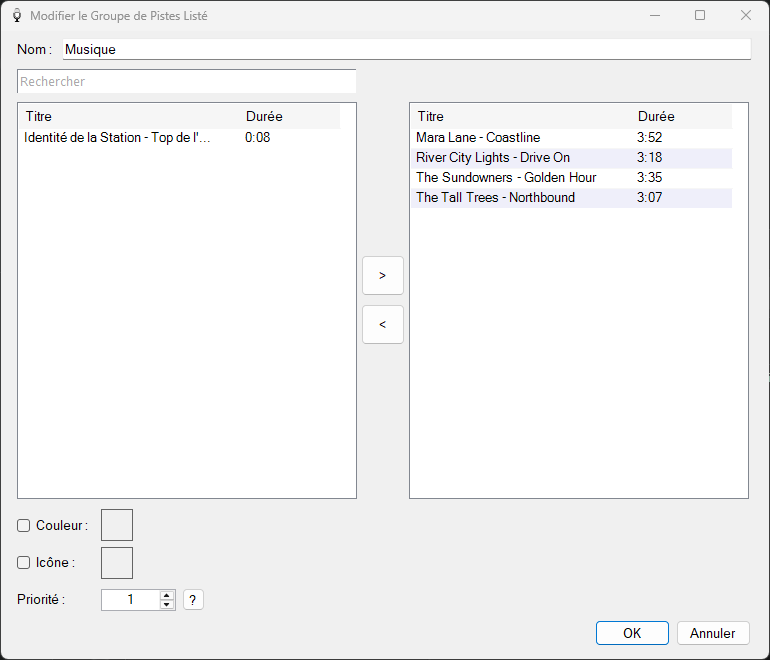
La fenêtre Modifier le Groupe de Pistes Listé affichant la liste des pistes et la liste des pistes du groupe côte à côte.
Nom du groupe de pistes

Le nom du groupe de pistes.
Zone de recherche de pistes

Saisissez du texte dans la zone de recherche pour filtrer la liste des pistes.
Liste des pistes
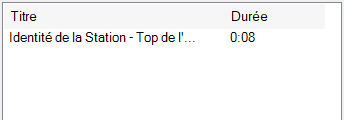
Liste des pistes qui ne sont pas encore dans le groupe de pistes. Vous pouvez faire un clic droit sur une piste dans la liste pour afficher des options supplémentaires, notamment la possibilité de prévisualiser l'audio pour entendre ce que contient la piste.
Ajouter au groupe de pistes

Cliquez sur le bouton > pour ajouter les pistes sélectionnées de la liste au groupe de pistes.
Liste des pistes du groupe
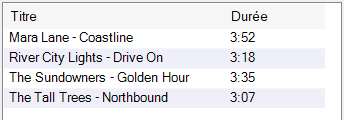
Liste des pistes dans le groupe de pistes. Vous pouvez faire un clic droit sur une piste dans la liste pour afficher des options supplémentaires, notamment la possibilité de prévisualiser l'audio.
Retirer du groupe de pistes

Cliquez sur le bouton < pour retirer les pistes sélectionnées du groupe de pistes.
Couleur

Cochez la case Couleur pour afficher une couleur pour les pistes de ce groupe lorsqu'elles sont affichées dans le Playout Log de l'interface principale. Cliquez dans la zone de couleur pour modifier la couleur.
Icône

Cochez la case Icône pour afficher une icône pour les pistes de ce groupe lorsqu'elles sont affichées dans le Playout Log de l'interface principale. Cliquez dans la zone d'icône pour modifier l'icône : la fenêtre Sélectionner une Icône s'affichera.
Priorité

La priorité est utilisée pour déterminer quel groupe de pistes est utilisé lors de l'affichage d'une piste dans le Playout Log de l'interface principale qui apparaît dans plusieurs groupes de pistes. Le groupe de pistes ayant la priorité la plus élevée sera utilisé lors de l'affichage de la couleur ou de l'icône.
OK

Cliquez sur OK pour confirmer les modifications apportées au groupe de pistes.
Annuler

Cliquez sur Annuler pour annuler les modifications apportées au groupe de pistes.
Fenêtre Sélectionner une Icône
Lorsque vous cliquez sur la zone d'icône, la fenêtre Sélectionner une Icône s'affiche. Choisissez une icône et cliquez sur OK pour l'attribuer au groupe de pistes.
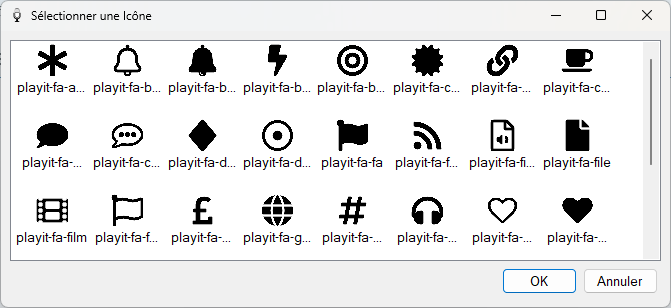
La fenêtre Sélectionner une Icône affichant les icônes disponibles pour les groupes de pistes.