Finestra Modifica Traccia
La finestra Modifica Traccia viene utilizzata per modificare le informazioni memorizzate su ogni traccia importata in PlayIt VoiceTrack. Aprirla selezionando una traccia nella finestra Gestisci Tracce e facendo clic su Modifica, oppure facendo doppio clic su una traccia.
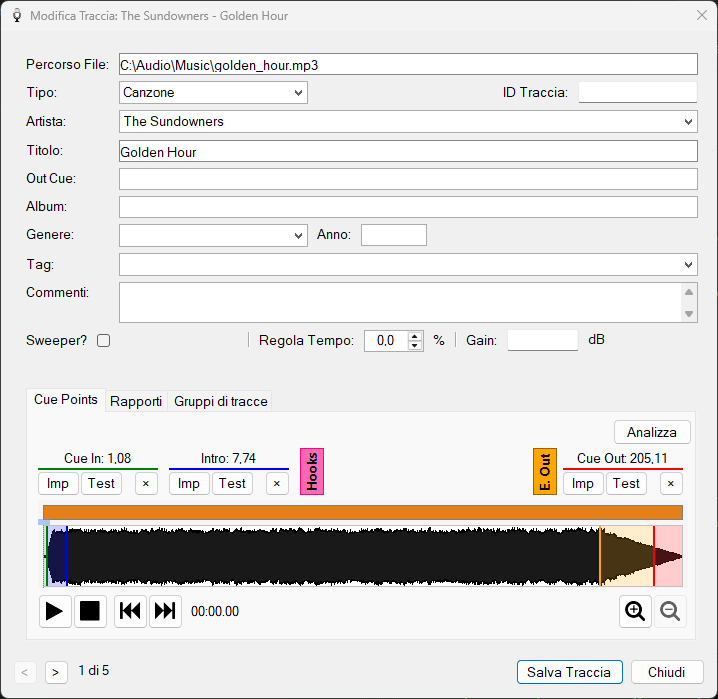
La finestra Modifica Traccia con le proprietà della traccia e i cue point.
Percorso File

La posizione del file audio nel file system. Non può essere modificato una volta che la traccia è stata aggiunta. Fare clic sul pulsante cartella a destra del percorso per aprire la cartella contenente il file audio in Esplora risorse di Windows, con il file selezionato. Se il file non esiste più sul disco, viene visualizzato un messaggio che indica che non è stato possibile trovarlo.
Tipo

Il tipo di traccia, che può essere Song, Station ID, Promo, Commercial, News, Bed o Station ID + Bed. Quando impostato su Dedotto, il tipo viene determinato automaticamente in base ai tag, all'artista, al titolo e alla durata della traccia. Consultare Regole del tipo dedotto per i dettagli.
Artista

L'interprete della traccia. Le informazioni sull'artista verranno completate automaticamente se esistono informazioni simili su altre tracce, contribuendo a mantenere i dati coerenti.
Titolo

Il titolo della traccia.
Out Cue

Le ultime parole pronunciate della traccia, utilizzate dai presentatori per parlare sulla fine.
Album

L'album su cui appare la traccia.
Genere

Il genere della traccia. Le informazioni sul genere verranno completate automaticamente dalle tracce esistenti.
Anno

L'anno di uscita della traccia come anno a quattro cifre.
Tag

Tag separati da punto e virgola per categorizzare la traccia. I tag possono essere utilizzati nei filtri del gruppo di tracce e per influenzare le Regole del tipo dedotto. Le informazioni sui tag verranno completate automaticamente dalle tracce esistenti.
Commenti

Note in testo libero sulla traccia, come dove e quando è entrata nelle classifiche, o istruzioni d'uso per i presentatori.
Sweeper

Quando abilitato, contrassegna la traccia come sweeper. Uno sweeper è una traccia che può essere riprodotta sull'inizio dell'intro di un'altra canzone. È tipicamente asciutto (senza musica di sottofondo) in modo da non interferire con la traccia su cui viene riprodotto.
Regola Tempo

Rende la traccia più veloce o più lenta fino al 10%. Il tono della traccia viene preservato.
Gain

Regola il volume di riproduzione della traccia in decibel. Il valore può essere impostato automaticamente utilizzando la funzione Analisi Volume.
ID Traccia

Un identificatore univoco per la traccia, utilizzato per l'integrazione con sistemi esterni come software di pianificazione musicale o registrazione del playout.
Controlli Cue Point

I controlli dei cue point consentono di impostare i seguenti punti per la traccia:
- Cue In: La posizione in secondi in cui un lettore deve iniziare la riproduzione. Di solito è il punto in cui il silenzio termina all'inizio della traccia e l'audio udibile inizia.
- Intro: La posizione in secondi in cui inizia il parlato sulla traccia. Viene contato alla rovescia dai lettori nella finestra principale.
- Hook Start / Hook End: Definiscono l'inizio e la fine di un hook, un breve segmento saliente della canzone. Fare clic sulla sezione Hooks per espandere questi cue point. Gli hook possono essere impostati qui, ma vengono utilizzati solo dalle sequenze di hook di PlayIt Live e sono attualmente ignorati da PlayIt VoiceTrack.
- Early Out: La posizione in cui la traccia è considerata quasi terminata. Fare clic sulla sezione E. Out per espandere questo cue point. Early Out può essere utilizzato in due scenari:
- Per le canzoni, il punto indica dove può essere posizionato uno sweeper mentre la traccia sta finendo, offrendo una transizione più fluida.
- Per le tracce contrassegnate come Sweeper, il punto indica dove può iniziare la traccia successiva, permettendo alla fine dello sweeper di essere riprodotta sull'intro della canzone successiva.
- Cue Out: La posizione in secondi in cui la traccia è considerata terminata.
Ogni cue point ha i propri pulsanti Imp, Test e ×:
- Imp: Durante l'ascolto della traccia, fare clic su Imp per acquisire la posizione di riproduzione corrente come valore del cue point.
- Test: Fare clic su Test per riprodurre la traccia dalla posizione del cue point.
- ×: Fare clic per ripristinare il cue point alla sua posizione predefinita.
I cue point possono essere regolati anche tramite tastiera o mouse. Fare clic sul valore del cue point desiderato, quindi utilizzare quanto segue:
| Azione | Risultato |
|---|---|
| Freccia sinistra / Freccia destra | Regola il cue point di 0,01 secondi. |
| Maiusc+Freccia sinistra / Maiusc+Freccia destra | Regola il cue point di 0,1 secondi. |
| Fare clic e trascinare sul valore del cue point | Regola il cue point con il mouse. |
| Invio o doppio clic sul valore del cue point | Riproduzione di prova dal cue point. |
| Barra spaziatrice | Interrompere la riproduzione. |
Pulsante Analizza

Fare clic su Analizza per rilevare automaticamente i punti Cue In e Cue Out in base al silenzio all'inizio e alla fine della traccia. La sensibilità dell'analisi può essere configurata da Impostazioni > Analisi Audio.
Forma d'Onda

La forma d'onda mostra il volume della traccia audio nel tempo. I marcatori dei cue point sono sovrapposti alla forma d'onda:
| Cue point | Colore |
|---|---|
| Cue In | Grigio |
| Intro | Blu |
| Hook | Rosa acceso |
| Early Out | Arancione |
| Cue Out | Rosso |
Fare doppio clic sulla forma d'onda per iniziare la riproduzione in una posizione diversa nella traccia. Utilizzare i pulsanti Riproduci e Interrompi per controllare la riproduzione, e i pulsanti Indietro e Avanti per saltare all'inizio o alla fine della traccia. Utilizzare i pulsanti Zoom per ingrandire o ridurre la forma d'onda se è necessario impostare un cue point più preciso. È possibile anche eseguire lo zoom con la rotella del mouse mentre si passa sopra la forma d'onda.
Navigatore Tracce

Utilizzare i pulsanti < e > per navigare tra la traccia precedente e quella successiva nell'elenco Gestisci Tracce senza chiudere la finestra. Eventuali modifiche alla traccia corrente vengono salvate automaticamente prima di passare a quella successiva. La posizione corrente e il numero totale di tracce sono visualizzati accanto.
Pulsante Salva Traccia

Fare clic su Salva Traccia per confermare le modifiche alla traccia corrente e chiudere la finestra.
Pulsante Chiudi

Fare clic su Chiudi per eliminare le modifiche non salvate e chiudere la finestra.