Ventana Editar Pista
La ventana Editar Pista se utiliza para cambiar la información almacenada en cada pista importada en PlayIt VoiceTrack. Ábrala seleccionando una pista en la ventana Gestionar Pistas y haciendo clic en Editar, o haciendo doble clic en una pista.
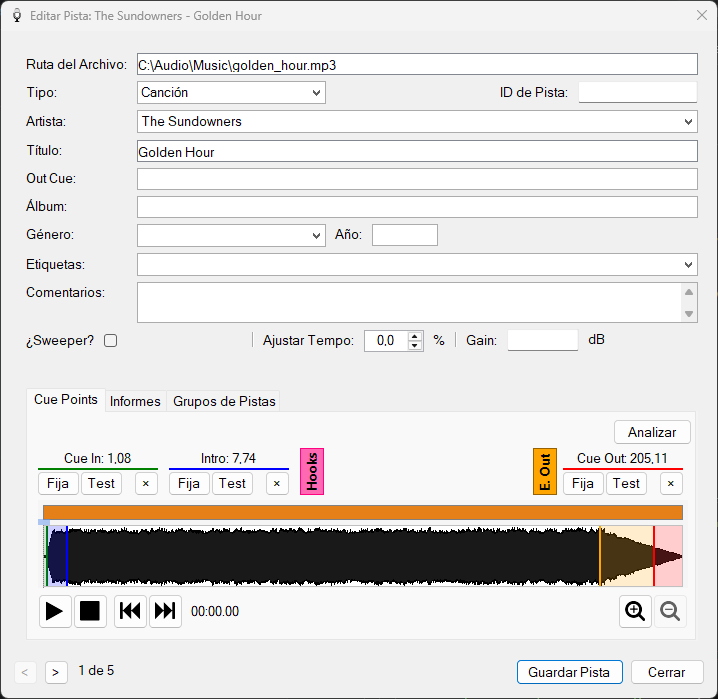
La ventana Editar Pista mostrando las propiedades de la pista y los cue points.
Ruta del Archivo

La ubicación del archivo de audio en el sistema de archivos. No se puede cambiar una vez que la pista ha sido añadida. Haga clic en el botón de carpeta situado a la derecha de la ruta para abrir la carpeta que contiene el archivo de audio en el Explorador de Windows, con el archivo seleccionado. Si el archivo ya no existe en el disco, se muestra un mensaje indicando que no se ha podido encontrar.
Tipo

El tipo de pista, que puede ser Song, Station ID, Promo, Commercial, News, Bed o Station ID + Bed. Cuando se establece en Inferido, el tipo se determina automáticamente a partir de las etiquetas, el artista, el título y la duración de la pista. Consulte Reglas de tipo inferido para obtener más información.
Artista

El intérprete de la pista. La información del artista se completará automáticamente si existe información similar en otras pistas, lo que ayuda a mantener la coherencia de los datos.
Título

El título de la pista.
Out Cue

Las últimas palabras habladas de la pista, utilizadas por los presentadores para hablar sobre el final.
Álbum

El álbum en el que aparece la pista.
Género

El género de la pista. La información del género se completará automáticamente a partir de las pistas existentes.
Año

El año de lanzamiento de la pista como año de cuatro dígitos.
Etiquetas

Etiquetas separadas por punto y coma para categorizar la pista. Las etiquetas pueden utilizarse en los filtros de grupo de pistas y para influir en las Reglas de tipo inferido. La información de etiquetas se completará automáticamente a partir de las pistas existentes.
Comentarios

Notas de texto libre sobre la pista, como dónde y cuándo estuvo en las listas, o instrucciones de uso para los presentadores.
Sweeper

Cuando está activado, marca la pista como sweeper. Un sweeper es una pista que puede reproducirse sobre el inicio del intro de otra canción. Normalmente es seco (sin música de fondo) para no entrar en conflicto con la pista sobre la que se está reproduciendo.
Ajustar Tempo

Hace la pista más rápida o más lenta hasta un 10 %. El tono de la pista se preserva.
Gain

Ajusta el volumen de reproducción de la pista en decibelios. El valor puede establecerse automáticamente utilizando la función Análisis de Volumen.
ID de Pista

Un identificador único para la pista, utilizado para la integración con sistemas externos como software de programación musical o registro de playout.
Controles de Cue Points

Los controles de cue points permiten establecer los siguientes puntos para la pista:
- Cue In: La posición en segundos donde un reproductor debe comenzar a reproducir. Normalmente es donde termina el silencio al inicio de la pista y comienza el audio audible.
- Intro: La posición en segundos donde comienzan las voces en la pista. Este es contado regresivamente por los reproductores en la ventana principal.
- Hook Start / Hook End: Definen el inicio y el final de un hook, un segmento de destaque breve de la canción. Haga clic en la sección Hooks para expandir estos cue points. Los hooks pueden establecerse aquí, pero solo son utilizados por las secuencias de hook de PlayIt Live y actualmente son ignorados por PlayIt VoiceTrack.
- Early Out: La posición donde la pista se considera casi terminada. Haga clic en la sección E. Out para expandir este cue point. Early Out puede utilizarse en dos escenarios:
- Para canciones, el punto marca dónde se puede colocar un sweeper mientras la pista está terminando, proporcionando una transición más suave.
- Para pistas marcadas como Sweeper, el punto marca dónde puede comenzar la siguiente pista, permitiendo que el final del sweeper se reproduzca sobre el intro de la siguiente canción.
- Cue Out: La posición en segundos donde la pista se considera terminada.
Cada cue point tiene sus propios botones Fija, Test y ×:
- Fija: Mientras escucha la pista, haga clic en Fija para capturar la posición de reproducción actual como valor del cue point.
- Test: Haga clic en Test para reproducir la pista desde la posición del cue point.
- ×: Haga clic para restablecer el cue point a su posición predeterminada.
Los cue points también pueden ajustarse con el teclado o el ratón. Haga clic en el valor del cue point de interés y, a continuación, utilice lo siguiente:
| Acción | Resultado |
|---|---|
| Flecha izquierda / Flecha derecha | Ajustar el cue point en 0,01 segundos. |
| Mayús+Flecha izquierda / Mayús+Flecha derecha | Ajustar el cue point en 0,1 segundos. |
| Hacer clic y arrastrar sobre el valor del cue point | Ajustar el cue point con el ratón. |
| Intro o doble clic en el valor del cue point | Reproducción de prueba desde el cue point. |
| Barra espaciadora | Detener la reproducción. |
Botón Analizar

Haga clic en Analizar para detectar automáticamente los puntos Cue In y Cue Out basándose en el silencio al inicio y al final de la pista. La sensibilidad del análisis puede configurarse desde Configuración > Análisis de Audio.
Forma de Onda

La forma de onda muestra el volumen de la pista de audio a lo largo del tiempo. Los marcadores de cue points se superponen en la forma de onda:
| Cue point | Color |
|---|---|
| Cue In | Gris |
| Intro | Azul |
| Hook | Rosa fuerte |
| Early Out | Naranja |
| Cue Out | Rojo |
Haga doble clic en la forma de onda para comenzar a reproducir en una posición diferente de la pista. Utilice los botones Reproducir y Detener para controlar la reproducción, y los botones Atrás y Adelante para saltar al inicio o al final de la pista. Utilice los botones de Zoom para acercar o alejar la forma de onda si necesita establecer un cue point más preciso. También puede hacer zoom con la rueda del ratón mientras se desplaza sobre la forma de onda.
Navegador de Pistas

Utilice los botones < y > para navegar entre la pista anterior y la siguiente en la lista Gestionar Pistas sin cerrar la ventana. Cualquier cambio en la pista actual se guarda automáticamente antes de pasar a la siguiente. La posición actual y el recuento total de pistas se muestran junto a ellos.
Botón Guardar Pista

Haga clic en Guardar Pista para confirmar los cambios en la pista actual y cerrar la ventana.
Botón Cerrar

Haga clic en Cerrar para descartar los cambios no guardados y cerrar la ventana.