Janela Editar Faixa
A janela Editar Faixa é usada para alterar as informações armazenadas em cada faixa importada no PlayIt VoiceTrack. Abra-a selecionando uma faixa na janela Gerenciar Faixas e clicando em Editar, ou clicando duas vezes em uma faixa.
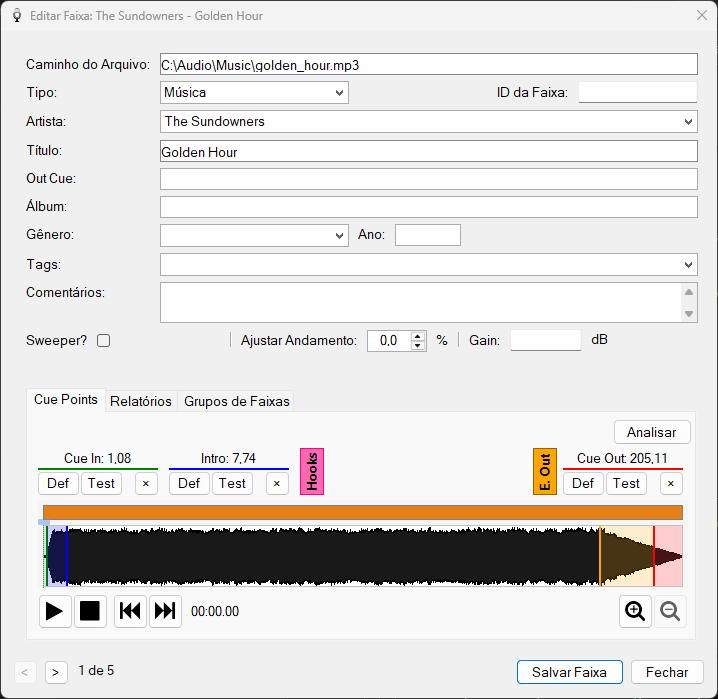
A janela Editar Faixa mostrando as propriedades da faixa e os cue points.
Caminho do Arquivo

A localização do arquivo de áudio no sistema de arquivos. Não pode ser alterada após a faixa ter sido adicionada. Clique no botão de pasta à direita do caminho para abrir a pasta que contém o arquivo de áudio no Windows Explorer, com o arquivo selecionado. Se o arquivo não existir mais no disco, uma mensagem é exibida informando que ele não pôde ser encontrado.
Tipo

O tipo de faixa, que pode ser Song, Station ID, Promo, Commercial, News, Bed ou Station ID + Bed. Quando definido como Inferido, o tipo é determinado automaticamente com base nas tags, artista, título e duração da faixa. Consulte Regras de tipo inferido para mais detalhes.
Artista

O intérprete da faixa. As informações do artista serão preenchidas automaticamente se informações semelhantes existirem em outras faixas, ajudando a manter seus dados consistentes.
Título

O título da faixa.
Out Cue

As últimas palavras faladas da faixa, usadas pelos apresentadores para falar sobre o final.
Álbum

O álbum em que a faixa aparece.
Gênero

O gênero da faixa. As informações de gênero serão preenchidas automaticamente a partir das faixas existentes.
Ano
O ano de lançamento da faixa como um ano de quatro dígitos.
Tags

Tags separadas por ponto e vírgula para categorizar a faixa. As tags podem ser usadas em filtros de grupo de faixas e para influenciar as Regras de tipo inferido. As informações de tags serão preenchidas automaticamente a partir das faixas existentes.
Comentários

Notas em texto livre sobre a faixa, como onde e quando esteve nas paradas, ou instruções de uso para os apresentadores.
Sweeper

Quando ativado, marca a faixa como sweeper. Um sweeper é uma faixa que pode ser reproduzida sobre o início do intro de outra música. É tipicamente seco (sem música de fundo) para não colidir com a faixa sobre a qual está sendo reproduzido.
Ajustar Andamento

Torna a faixa mais rápida ou mais lenta em até 10%. O tom da faixa é preservado.
Gain

Ajusta o volume de reprodução da faixa em decibéis. O valor pode ser definido automaticamente usando o recurso Análise de Loudness.
ID da Faixa

Um identificador exclusivo para a faixa, usado para integração com sistemas externos como software de programação musical ou registro de playout.
Controles de Cue Points

Os controles de cue points permitem definir os seguintes pontos para a faixa:
- Cue In: A posição em segundos onde um player deve começar a reproduzir. Normalmente é onde o silêncio termina no início da faixa e o áudio audível começa.
- Intro: A posição em segundos onde os vocais começam na faixa. Esta é contada regressivamente pelos players na janela principal.
- Hook Start / Hook End: Definem o início e o fim de um hook, um curto segmento de destaque da música. Clique na seção Hooks para expandir esses cue points. Os hooks podem ser definidos aqui, mas são usados apenas pelas sequências de hook do PlayIt Live e atualmente são ignorados pelo PlayIt VoiceTrack.
- Early Out: A posição onde a faixa é considerada quase concluída. Clique na seção E. Out para expandir este cue point. Early Out pode ser usado em dois cenários:
- Para músicas, o ponto marca onde um sweeper pode ser colocado enquanto a faixa está terminando, proporcionando uma transição mais suave.
- Para faixas marcadas como Sweeper, o ponto marca onde a próxima faixa pode começar, permitindo que o final do sweeper seja reproduzido sobre o intro da próxima música.
- Cue Out: A posição em segundos onde a faixa é considerada concluída.
Cada cue point tem seus próprios botões Def, Test e ×:
- Def: Enquanto ouve a faixa, clique em Def para capturar a posição de reprodução atual como o valor do cue point.
- Test: Clique em Test para reproduzir a faixa a partir da posição do cue point.
- ×: Clique para redefinir o cue point para sua posição padrão.
Os cue points também podem ser ajustados usando o teclado ou o mouse. Clique no valor do cue point de interesse e use o seguinte:
| Ação | Resultado |
|---|---|
| Seta esquerda / Seta direita | Ajustar o cue point em 0,01 segundos. |
| Shift+Seta esquerda / Shift+Seta direita | Ajustar o cue point em 0,1 segundos. |
| Clicar e arrastar sobre o valor do cue point | Ajustar o cue point com o mouse. |
| Enter ou duplo clique no valor do cue point | Reprodução de teste a partir do cue point. |
| Barra de espaço | Parar a reprodução. |
Botão Analisar

Clique em Analisar para detectar automaticamente os pontos Cue In e Cue Out com base no silêncio no início e no final da faixa. A sensibilidade da análise pode ser configurada em Configurações > Análise de Áudio.
Forma de Onda

A forma de onda mostra o volume da faixa de áudio ao longo do tempo. Os marcadores de cue points são sobrepostos na forma de onda:
| Cue point | Cor |
|---|---|
| Cue In | Cinza |
| Intro | Azul |
| Hook | Rosa forte |
| Early Out | Laranja |
| Cue Out | Vermelho |
Clique duas vezes na forma de onda para começar a reproduzir em uma posição diferente na faixa. Use os botões Reproduzir e Parar para controlar a reprodução, e os botões Voltar e Avançar para pular para o início ou fim da faixa. Use os botões de Zoom para ampliar ou reduzir a forma de onda se precisar definir um cue point mais preciso. Você também pode fazer zoom com a roda do mouse ao passar sobre a forma de onda.
Navegador de Faixas
Use os botões < e > para navegar entre a faixa anterior e a próxima na lista Gerenciar Faixas sem fechar a janela. Quaisquer alterações na faixa atual são salvas automaticamente antes de passar para a próxima. A posição atual e o total de faixas são exibidos ao lado.
Botão Salvar Faixa
Clique em Salvar Faixa para confirmar as alterações na faixa atual e fechar a janela.
Botão Fechar

Clique em Fechar para descartar as alterações não salvas e fechar a janela.