Venster Track Bewerken
Het venster Track Bewerken wordt gebruikt om de informatie te wijzigen die is opgeslagen op elke track die in PlayIt VoiceTrack is geïmporteerd. Open het door een track te selecteren in het venster Tracks Beheren en op Bewerken te klikken, of door op een track te dubbelklikken.
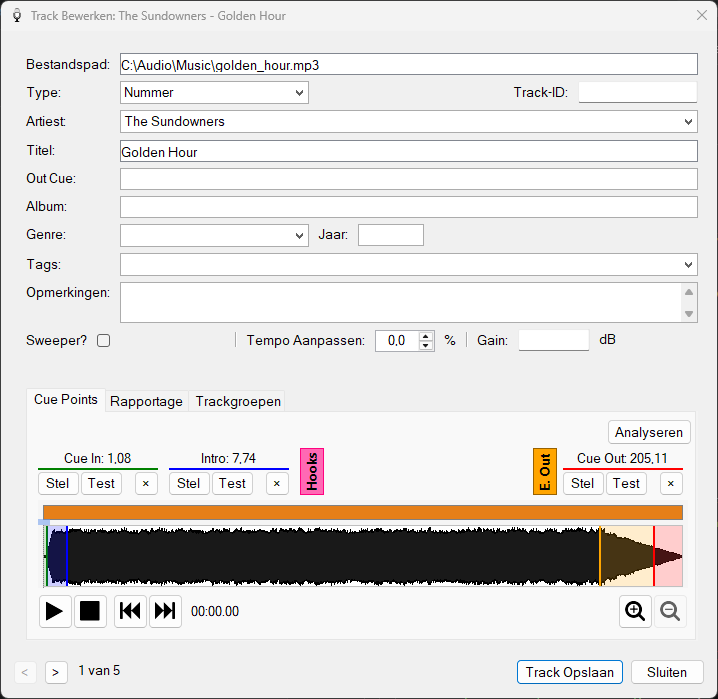
Het venster Track Bewerken met trackeigenschappen en cue points.
Bestandspad

De locatie van het audiobestand op het bestandssysteem. Dit kan niet worden gewijzigd nadat de track is toegevoegd. Klik op de mapknop rechts van het pad om de map die het audiobestand bevat te openen in Windows Verkenner, met het bestand geselecteerd. Als het bestand niet meer op de schijf staat, wordt een melding weergegeven dat het niet kon worden gevonden.
Type

Het tracktype, dat Nummer, Station-ID, Promo, Reclame, Nieuws, Bed of Station-ID + Bed kan zijn. Wanneer ingesteld op Afgeleid, wordt het type automatisch bepaald op basis van de tags, artiest, titel en duur van het track. Zie Regels voor afgeleid type voor meer informatie.
Artiest

De uitvoerder van het track. Artiestinformatie wordt automatisch aangevuld als soortgelijke informatie op andere tracks bestaat, wat helpt om uw gegevens consistent te houden.
Titel

De titel van het track.
Out Cue

De laatste gesproken woorden van het track, gebruikt door presentatoren om over het einde heen te praten.
Album

Het album waarop het track verschijnt.
Genre

Het genre van het track. Genre-informatie wordt automatisch aangevuld vanuit bestaande tracks.
Jaar
Het uitgevejaar van het track als een viercijferig jaar.
Tags

Door puntkomma's gescheiden tags voor het categoriseren van het track. Tags kunnen worden gebruikt in trackgroep-filters en om Regels voor afgeleid type te beïnvloeden. Tag-informatie wordt automatisch aangevuld vanuit bestaande tracks.
Opmerkingen

Vrije tekst-notities over het track, zoals waar en wanneer het in de hitlijsten stond, of gebruiksinstructies voor presentatoren.
Sweeper

Wanneer ingeschakeld, wordt het track als sweeper gemarkeerd. Een sweeper is een track dat kan worden afgespeeld over het begin van de intro van een ander nummer. Het is doorgaans droog (zonder achtergondmuziek) zodat het niet botst met het track waarover het wordt afgespeeld.
Tempo Aanpassen

Maakt het track tot 10% sneller of langzamer. De toonhoogte van het track blijft behouden.
Gain

Past het afspeelvolume van het track aan in decibel. De waarde kan automatisch worden ingesteld met de functie Luidheidsanalyse.
Track-ID

Een unieke identificator voor het track, gebruikt voor integratie met externe systemen zoals muziekplanningssoftware of playout-logging.
Cue Point-bediening

Met de cue point-bediening kunt u de volgende punten voor het track instellen:
- Cue In: De positie in seconden waar een speler moet beginnen met afspelen. Dit is doorgaans waar de stilte aan het begin van het track eindigt en het hoorbare geluid begint.
- Intro: De positie in seconden waar de zang op het track begint. Dit wordt door de spelers in het hoofdvenster afgeteld.
- Hook Start / Hook End: Bepalen het begin en einde van een hook, een kort markant fragment van het nummer. Klik op de sectie Hooks om deze cue points uit te vouwen. Hooks kunnen hier worden ingesteld, maar ze worden alleen gebruikt door de hook-sequenties van PlayIt Live en worden momenteel genegeerd door PlayIt VoiceTrack.
- Early Out: De positie waar het track als bijna afgelopen wordt beschouwd. Klik op de sectie E. Out om dit cue point uit te vouwen. Early Out kan in twee scenario's worden gebruikt:
- Bij nummers markeert het punt waar een sweeper kan worden geplaatst terwijl het track bijna klaar is, wat zorgt voor een soepelere overgang.
- Bij tracks gemarkeerd als Sweeper markeert het punt waar het volgende track kan beginnen, zodat het einde van de sweeper over de intro van het volgende nummer kan spelen.
- Cue Out: De positie in seconden waar het track als afgelopen wordt beschouwd.
Elk cue point heeft zijn eigen knoppen Stel, Test en ×:
- Stel: Klik tijdens het beluisteren van het track op Stel om de huidige afspeelpositie als de waarde van het cue point vast te leggen.
- Test: Klik op Test om het track af te spelen vanaf de positie van het cue point.
- ×: Klik om het cue point terug te zetten naar de standaardpositie.
Cue points kunnen ook worden aangepast met het toetsenbord of de muis. Klik op de gewenste cue point-waarde en gebruik dan het volgende:
| Actie | Resultaat |
|---|---|
| Pijl links / Pijl rechts | Het cue point aanpassen met 0,01 seconde. |
| Shift+Pijl links / Shift+Pijl rechts | Het cue point aanpassen met 0,1 seconde. |
| Klikken en slepen over de cue point-waarde | Het cue point aanpassen met de muis. |
| Enter of dubbelklik op de cue point-waarde | Testafspelen vanaf het cue point. |
| Spatiebalk | Afspelen stoppen. |
Knop Analyseren

Klik op Analyseren om de Cue In- en Cue Out-punten automatisch te detecteren op basis van de stilte aan het begin en einde van het track. De gevoeligheid van de analyse kan worden geconfigureerd via Instellingen > Audio-analyse.
Golfvorm

De golfvorm toont het volume van de audiotrack in de tijd. Cue point-markeringen worden over de golfvorm heen weergegeven:
| Cue point | Kleur |
|---|---|
| Cue In | Grijs |
| Intro | Blauw |
| Hook | Roze |
| Early Out | Oranje |
| Cue Out | Rood |
Dubbelklik op de golfvorm om het afspelen op een andere positie in het track te starten. Gebruik de knoppen Afspelen en Stoppen om het afspelen te regelen, en de knoppen Vorige en Volgende om naar het begin of einde van het track te springen. Gebruik de Zoom-knoppen om in of uit te zoomen op de golfvorm als u een nauwkeuriger cue point wilt instellen. U kunt ook zoomen met het scrollwiel van de muis terwijl u over de golfvorm beweegt.
Track-navigator
Gebruik de knoppen < en > om tussen het vorige en volgende track in de lijst Tracks Beheren te navigeren zonder het venster te sluiten. Eventuele wijzigingen aan het huidige track worden automatisch opgeslagen voordat naar het volgende wordt gegaan. De huidige positie en het totale aantal tracks worden ernaast weergegeven.
Knop Track Opslaan
Klik op Track Opslaan om de wijzigingen aan het huidige track te bevestigen en het venster te sluiten.
Knop Sluiten

Klik op Sluiten om niet-opgeslagen wijzigingen te verwijderen en het venster te sluiten.