Venster Gefilterde trackgroep bewerken
Met het venster Gefilterde trackgroep bewerken kunt u dynamische trackgroepen maken met behulp van filters. U kunt bijvoorbeeld tracks filteren op jaar om een trackgroep «Jaren 80» te maken die alle tracks bevat met een jaar tussen 1980 en 1990.
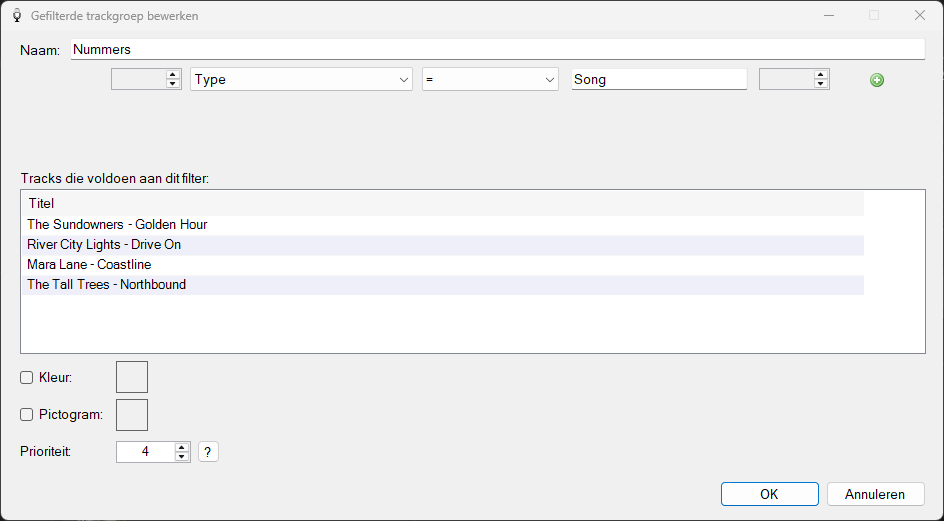
Het venster Gefilterde trackgroep bewerken met filtercondities en de overeenkomende tracks.
Naam van trackgroep

De naam van de trackgroep.
Filterbouwer

Met de filterbouwer kunt u een of meer condities definiëren waaraan tracks moeten voldoen om in de groep te worden opgenomen.
Elke filterrij bevat:
- Veldkiezer -- kies de trackeigenschap waarop u wilt filteren, zoals Artiest, Titel, Genre, Jaar of Type.
- Operatiekiezer -- kies hoe de veldwaarde wordt vergeleken, zoals Bevat, Begint met, Eindigt op of Is leeg.
- Filterwaarde -- voer de waarde in waarmee u wilt vergelijken.
Wanneer u meer dan één filterrij heeft:
- En / Of-kiezer -- kies hoe de condities worden gecombineerd. And vereist dat tracks aan beide condities voldoen. Or vereist dat tracks aan een van de condities voldoen.
- Openings- / Sluitingshaakjes -- gebruik haakjes om condities te groeperen en de volgorde van evaluatie te bepalen. Gebruik de pijlen omhoog en omlaag om haakjes toe te voegen of te verwijderen.
Gebruik de knop Toevoegen om een nieuwe filterconditie toe te voegen en de knop Verwijderen om de geselecteerde conditie te verwijderen.
Openingshaakjes

Gebruik haakjes om complexe filters te maken. Gebruik de pijlen omhoog en omlaag om het aantal openingshaakjes te verhogen of te verlagen.
Sluitingshaakjes

Gebruik haakjes om complexe filters te maken. Gebruik de pijlen omhoog en omlaag om het aantal sluitingshaakjes te verhogen of te verlagen.
Filter toevoegen

Klik op de knop Toevoegen om een nieuwe filterconditie toe te voegen. Zodra u meer dan één filterrij heeft, verschijnt er naast elke rij een knop Verwijderen (een min-pictogram) waarop u kunt klikken om die filterconditie te verwijderen.
Kleur, Pictogram en Prioriteit

Zie de instellingen voor Kleur, Pictogram en Prioriteit op de pagina Vermelde trackgroep bewerken.
OK

Klik op OK om de wijzigingen in de trackgroep te bevestigen.
Annuleren
Klik op Annuleren om de wijzigingen in de trackgroep te verwerpen.