Finestra Modifica Gruppo di tracce Filtrato
La finestra Modifica Gruppo di tracce Filtrato consente di creare gruppi di tracce dinamici tramite filtri. Ad esempio, è possibile filtrare le tracce per anno per creare un gruppo di tracce «Anni 80» che includa tutte le tracce con un anno compreso tra il 1980 e il 1990.
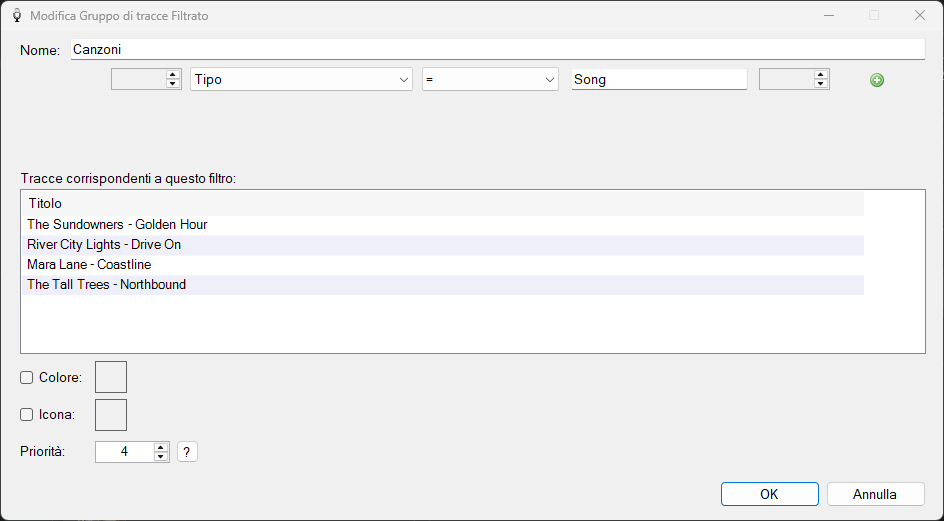
La finestra Modifica Gruppo di tracce Filtrato con le condizioni di filtro e le tracce corrispondenti.
Nome del Gruppo di tracce

Il nome del gruppo di tracce.
Generatore di Filtri

Il generatore di filtri consente di definire una o più condizioni che le tracce devono soddisfare per essere incluse nel gruppo.
Ogni riga del filtro contiene:
- Selettore di Campo -- scegliere la proprietà della traccia su cui filtrare, ad esempio Artista, Titolo, Genere, Anno o Tipo.
- Selettore di Operazione -- scegliere come viene confrontato il valore del campo, ad esempio Contiene, Inizia Con, Termina Con o È Vuoto.
- Valore di Filtro -- inserire il valore con cui confrontare.
Quando si hanno più righe di filtro:
- Selettore E / O -- scegliere come combinare le condizioni. E richiede che le tracce soddisfino entrambe le condizioni. O richiede che le tracce soddisfino una delle condizioni.
- Parentesi Aperte / Chiuse -- utilizzare le parentesi per raggruppare le condizioni e controllare l'ordine di valutazione. Utilizzare le frecce su e giù per aggiungere o rimuovere parentesi.
Utilizzare il pulsante Aggiungi per aggiungere una nuova condizione di filtro e il pulsante Rimuovi per eliminare la condizione selezionata.
Parentesi Aperte

Utilizzare le parentesi per creare filtri complessi. Utilizzare le frecce su e giù per aumentare o diminuire il numero di parentesi di apertura.
Parentesi Chiuse

Utilizzare le parentesi per creare filtri complessi. Utilizzare le frecce su e giù per aumentare o diminuire il numero di parentesi di chiusura.
Aggiungi Filtro

Fare clic sul pulsante Aggiungi per aggiungere una nuova condizione di filtro. Quando si hanno più righe di filtro, accanto a ciascuna riga viene visualizzato un pulsante Rimuovi (un'icona meno) su cui è possibile fare clic per rimuovere quella condizione di filtro.
Colore, Icona e Priorità

Consultare le impostazioni Colore, Icona e Priorità nella pagina Modifica Gruppo di tracce Listato.
OK

Fare clic su OK per confermare le modifiche al gruppo di tracce.
Annulla
Fare clic su Annulla per annullare le modifiche al gruppo di tracce.