Ventana Editar Grupo de Pistas Filtrado
La ventana Editar Grupo de Pistas Filtrado le permite crear grupos de pistas dinámicos mediante filtros. Por ejemplo, puede filtrar pistas por año para crear un grupo de pistas «Años 80» que incluya todas las pistas con un año comprendido entre 1980 y 1990.
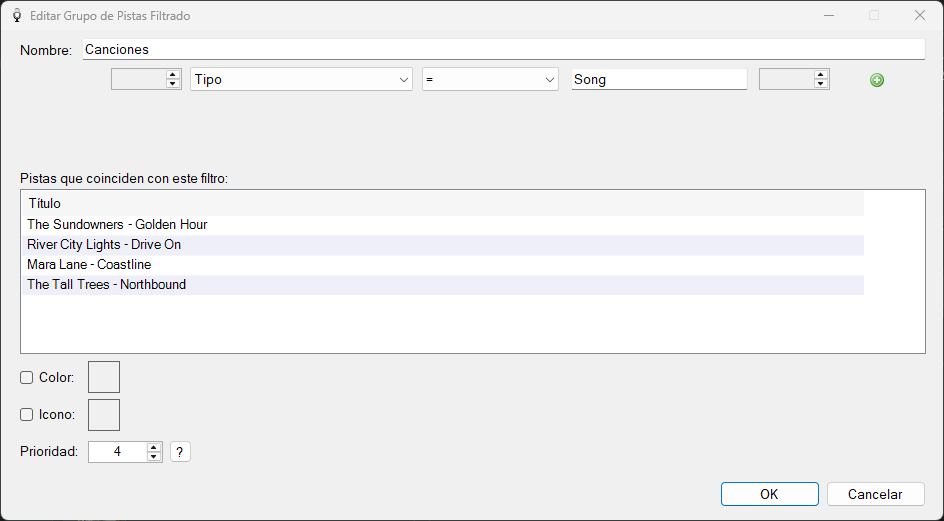
La ventana Editar Grupo de Pistas Filtrado con las condiciones de filtro y las pistas coincidentes.
Nombre del Grupo de Pistas

El nombre del grupo de pistas.
Generador de Filtros

El generador de filtros le permite definir una o más condiciones que las pistas deben cumplir para ser incluidas en el grupo.
Cada fila de filtro contiene:
- Selector de Campo -- elija la propiedad de la pista por la que filtrar, como Artista, Título, Género, Año o Tipo.
- Selector de Operación -- elija cómo se compara el valor del campo, por ejemplo Contiene, Empieza Por, Termina Por o Está Vacío.
- Valor de Filtro -- introduzca el valor con el que comparar.
Cuando tiene más de una fila de filtro:
- Selector Y / O -- elija cómo combinar las condiciones. Y requiere que las pistas cumplan ambas condiciones. O requiere que las pistas cumplan cualquiera de las condiciones.
- Paréntesis Abiertos / Cerrados -- use paréntesis para agrupar condiciones y controlar el orden de evaluación. Use las flechas arriba y abajo para agregar o eliminar paréntesis.
Utilice el botón Añadir para agregar una nueva condición de filtro y el botón Quitar para eliminar la condición seleccionada.
Paréntesis Abiertos

Use paréntesis para formar filtros complejos. Use las flechas arriba y abajo para aumentar o reducir el número de paréntesis de apertura.
Paréntesis Cerrados

Use paréntesis para formar filtros complejos. Use las flechas arriba y abajo para aumentar o reducir el número de paréntesis de cierre.
Añadir Filtro

Haga clic en el botón Añadir para agregar una nueva condición de filtro. Una vez que tenga más de una fila de filtro, aparecerá un botón Quitar (un icono de menos) junto a cada fila en el que puede hacer clic para eliminar esa condición de filtro.
Color, Icono y Prioridad

Consulte los ajustes de Color, Icono y Prioridad en la página Editar Grupo de Pistas Listado.
OK

Haga clic en OK para confirmar los cambios en el grupo de pistas.
Cancelar
Haga clic en Cancelar para descartar los cambios en el grupo de pistas.