Janela Editar Grupo de Faixas Filtrado
A janela Editar Grupo de Faixas Filtrado permite criar grupos de faixas dinâmicos usando filtros. Por exemplo, você pode filtrar faixas por ano para criar um grupo de faixas «Anos 80» que inclua todas as faixas com um ano entre 1980 e 1990.
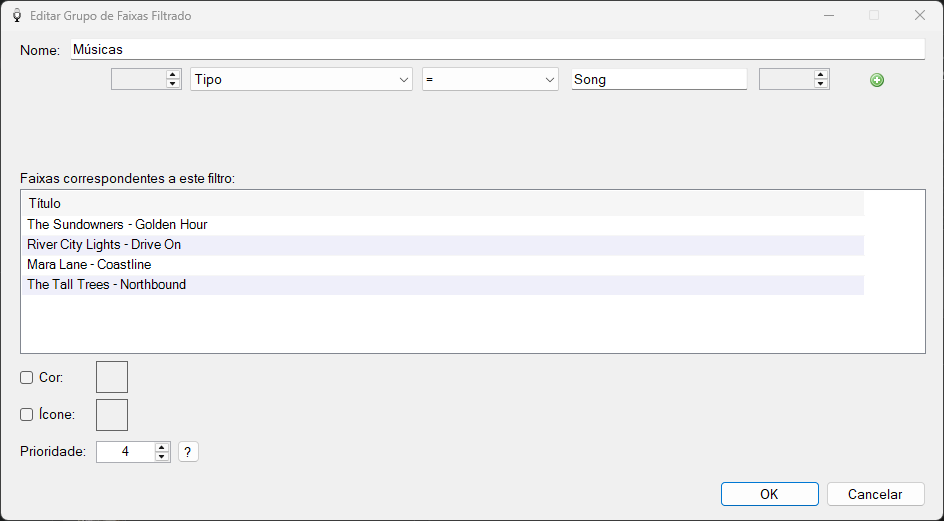
A janela Editar Grupo de Faixas Filtrado mostrando as condições de filtro e as faixas correspondentes.
Nome do Grupo de Faixas

O nome do grupo de faixas.
Construtor de Filtros

O construtor de filtros permite definir uma ou mais condições que as faixas devem satisfazer para serem incluídas no grupo.
Cada linha de filtro contém:
- Seletor de Campo -- escolha a propriedade da faixa para filtrar, como Artista, Título, Gênero, Ano ou Tipo.
- Seletor de Operação -- escolha como o valor do campo é comparado, como Contém, Começa Com, Termina Com ou Está Vazio.
- Valor do Filtro -- insira o valor para comparar.
Quando você tem mais de uma linha de filtro:
- Seletor E / Ou -- escolha como combinar as condições. E requer que as faixas atendam a ambas as condições. Ou requer que as faixas atendam a qualquer uma das condições.
- Parênteses de Abertura / Fechamento -- use parênteses para agrupar condições e controlar a ordem de avaliação. Use as setas para cima e para baixo para adicionar ou remover parênteses.
Use o botão Adicionar para adicionar uma nova condição de filtro e o botão Remover para excluir a condição selecionada.
Parênteses de Abertura

Use parênteses para formar filtros complexos. Use as setas para cima e para baixo para aumentar ou diminuir o número de parênteses de abertura.
Parênteses de Fechamento

Use parênteses para formar filtros complexos. Use as setas para cima e para baixo para aumentar ou diminuir o número de parênteses de fechamento.
Adicionar Filtro

Clique no botão Adicionar para adicionar uma nova condição de filtro. Assim que você tiver mais de uma linha de filtro, um botão Remover (um ícone de menos) aparecerá ao lado de cada linha, no qual você pode clicar para remover essa condição de filtro.
Cor, Ícone e Prioridade

Consulte as configurações de Cor, Ícone e Prioridade na página Editar Grupo de Faixas Listado.
OK
Clique em OK para confirmar as alterações no grupo de faixas.
Cancelar
Clique em Cancelar para descartar as alterações no grupo de faixas.