Finestra Principale
La finestra principale viene visualizzata all'avvio di PlayIt VoiceTrack.
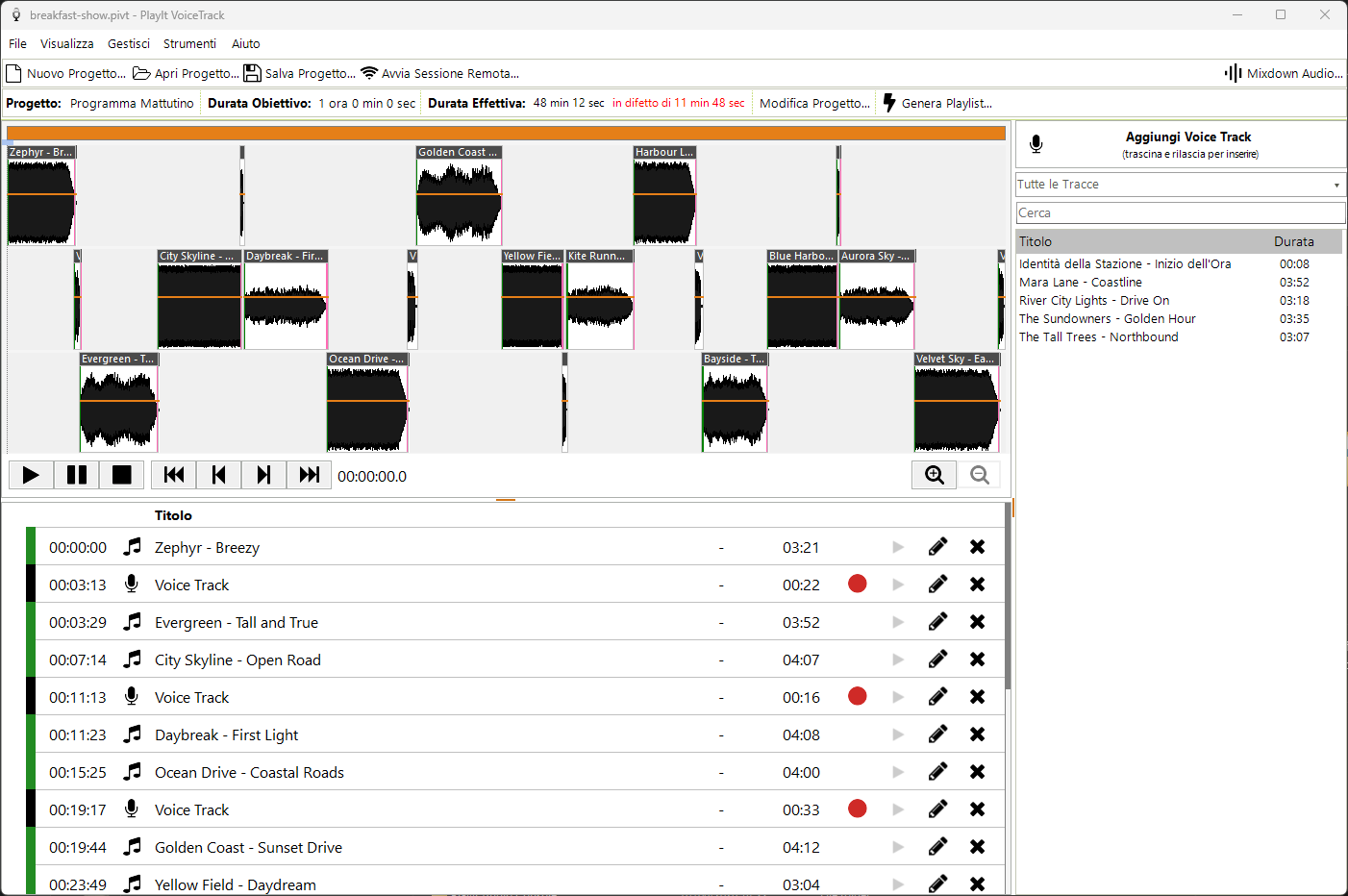
La finestra principale di PlayIt VoiceTrack con un progetto caricato.
Menu

Il menu viene utilizzato per eseguire le azioni comuni in PlayIt VoiceTrack.
File:
- Nuovo Progetto...: Avvia un nuovo progetto da zero.
- Apri Progetto...: Apre un progetto esistente. I progetti PlayIt VoiceTrack hanno l'estensione
*.pivt. - Avvia Sessione Remota...: Avvia una sessione remota di Voice Tracking. Vedere Remote Voice Tracking.
- Salva Progetto: Salva il progetto corrente per aprirlo in seguito.
- Salva Progetto Come...: Salva il progetto corrente con un nome di file diverso.
- Modifica Progetto...: Modifica le informazioni sul progetto corrente.
- Genera Playlist...: Genera una playlist per evitare di crearne una manualmente.
- Mixdown Audio...: Esegue il Mixdown del progetto in un file audio.
- Esporta Playlist come Testo...: Esporta la playlist del progetto corrente in un file di testo. Questo può essere utilizzato per la reportistica.
- Impostazioni...: Modifica le impostazioni associate a PlayIt VoiceTrack.
- Esci: Chiude PlayIt VoiceTrack.
Visualizza:
- Mostra Forme d'Onda / Nascondi Forme d'Onda: Attiva o disattiva la visibilità della vista multipista delle forme d'onda. Questo elemento mostra Nascondi Forme d'Onda quando le forme d'onda sono visibili, e Mostra Forme d'Onda quando sono nascoste.
Gestisci:
- Seleziona Origine Dati...: Seleziona l'origine dei dati per le tracce. Gestire le tracce direttamente in PlayIt VoiceTrack o utilizzare tracce da PlayIt Live.
- Tracce...: Gestisce le tracce disponibili in PlayIt VoiceTrack.
- Gruppi di tracce...: Gestisce i gruppi di tracce utilizzati per categorizzare e filtrare le tracce.
Strumenti:
- Analisi Volume...: Analizza il volume delle tracce nella libreria.
Aiuto:
- Documentazione Online...: Apre questa documentazione nel browser web.
- Informazioni Licenza...: Visualizza le informazioni sulla licenza per aggiornare o rinnovare la licenza.
- Informazioni su PlayIt VoiceTrack...: Mostra la finestra Informazioni su con le informazioni sulla versione e verifica la disponibilità di aggiornamenti.
Opzioni del progetto

Queste opzioni sono sempre visualizzate per accedervi rapidamente:
- Nuovo Progetto...: Avvia un nuovo progetto da zero.
- Apri Progetto...: Apre un progetto esistente. I progetti PlayIt VoiceTrack hanno l'estensione
*.pivt. - Salva Progetto...: Salva il progetto corrente per aprirlo in seguito.
- Avvia Sessione Remota...: Avvia una sessione remota di Voice Tracking. Vedere Remote Voice Tracking.
Informazioni del progetto

Questa sezione mostra le informazioni sul progetto. È possibile visualizzare il nome del progetto e la durata obiettivo. Viene calcolata anche la durata effettiva delle tracce nel progetto, insieme a quanto la durata effettiva supera o è inferiore alla durata obiettivo. Fare clic sul pulsante Modifica Progetto... per modificare queste informazioni.
Vista Multipista
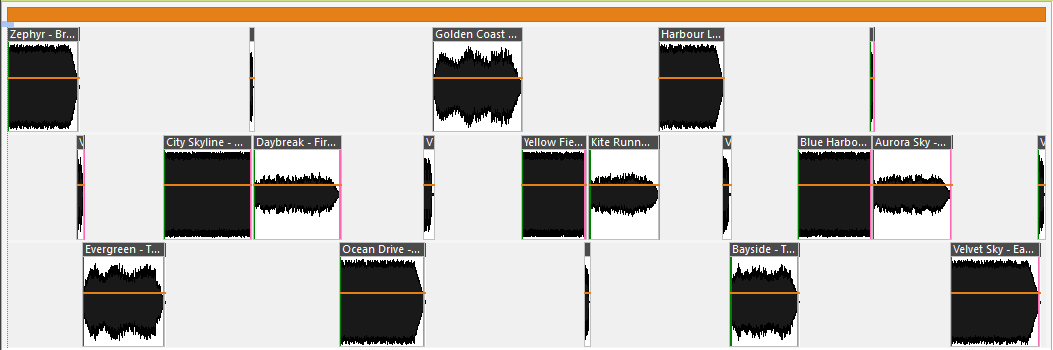
La vista multipista mostra le forme d'onda delle tracce e come sono sovrapposte nel progetto. Per modificare il Segue o la transizione tra le tracce, fare doppio clic sulla traccia che si desidera modificare. Utilizzare la rotella del mouse per ingrandire e ridurre la vista. Quando si è ingranditi, è possibile utilizzare il mouse per trascinare la barra di zoom e spostarsi nel tempo del progetto.
La linea grigia indica il marcatore di posizione corrente nel progetto.
Controlli di riproduzione

- Pulsante Riproduci: avvia la riproduzione dalla posizione di riproduzione corrente.
- Pulsante Pausa: mette in pausa la riproduzione nella posizione di riproduzione corrente.
- Pulsante Ferma: interrompe la riproduzione e torna al marcatore di posizione precedentemente selezionato.
- Vai all'inizio: sposta il marcatore di posizione all'inizio del progetto.
- Torna indietro di una traccia: sposta il marcatore di posizione alla traccia precedente dalla posizione corrente.
- Vai avanti di una traccia: sposta il marcatore di posizione alla traccia successiva dalla posizione corrente.
- Vai alla fine: sposta il marcatore di posizione alla fine del progetto.
- Posizione di riproduzione corrente: indica quanto tempo è trascorso nel progetto.
Controlli zoom

In alternativa all'utilizzo della rotella del mouse per ingrandire la vista multipista, è possibile utilizzare i pulsanti di zoom per ingrandire e ridurre.
Playlist
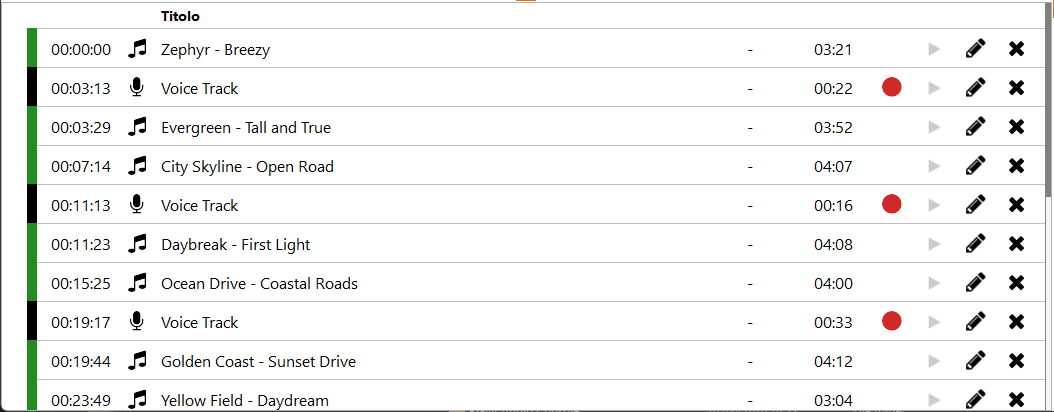
La playlist mostra tutte le tracce aggiunte al progetto. Da sinistra a destra, le colonne sono:
- Colore del marcatore: Un'indicazione di colore per la traccia. Per impostazione predefinita, le tracce sono visualizzate in verde e le tracce vocali in nero. Questo colore può essere personalizzato aggiungendo tracce a un gruppo di tracce e configurando il gruppo di tracce con un colore.
- Ora di riproduzione: Il momento nel progetto in cui la traccia inizierà.
- Icona: Indica se la traccia è musica o una traccia vocale. Questa icona può essere personalizzata aggiungendo tracce a un gruppo di tracce e configurando il gruppo di tracce con un'icona.
- Titolo: Il nome della traccia.
- Intro: La durata dell'Intro in
minuti:secondi. Visualizza-se il punto di Intro non è impostato. - Durata: La durata della traccia in
minuti:secondi. - Pulsante di registrazione: Visualizzato solo per i Voice Track. Fare clic su questo pulsante per aprire l'editor di Segue e prepararsi per la registrazione.
- Pulsante di riproduzione: Riproduce la traccia. Il progresso corrente è mostrato in un cerchio evidenziato intorno al pulsante di riproduzione.
- Pulsante di modifica: Apre l'editor di Segue per modificare il Segue tra la traccia precedente e quella successiva.
- Pulsante di rimozione: Rimuove la traccia dalla playlist.
Trascinare e rilasciare le tracce dal file system, dall'elenco delle tracce o da una traccia vocale per inserirle nella playlist. Passando il mouse sul margine sinistro viene visualizzata una maniglia per il riordinamento, oppure è possibile trascinare da qualsiasi punto della riga. Spostando il mouse tra le righe è possibile inserire un Voice Track tra due tracce.
Per i Voice Track che non sono ancora stati registrati, è possibile impostare una durata e una descrizione segnaposto facendo clic sulla durata tra parentesi quadre.
Pulsante Mixdown Audio
Quando si è creato il progetto dello show, eseguire il Mixdown in un file audio.
Genera Playlist
Invece di trascinare e rilasciare manualmente le tracce nella playlist, è possibile utilizzare la funzione Genera Playlist per creare una playlist da un modello.
Pulsante Aggiungi Voice Track

Utilizzare questo pulsante per inserire un Voice Track alla fine della playlist. È anche possibile trascinare e rilasciare il pulsante sulla playlist per inserire una traccia vocale in qualsiasi punto della lista.
Selettore Gruppo di Tracce

Selezionare un gruppo di tracce dall'elenco per filtrare l'elenco delle tracce alle tracce nel gruppo di tracce.
Ricerca tracce

Utilizzare la casella di ricerca per filtrare l'elenco delle tracce per artista e titolo.
Elenco delle tracce
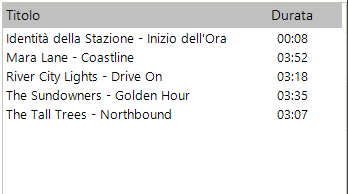
L'elenco delle tracce mostra le tracce disponibili in PlayIt VoiceTrack. Gestire le tracce o selezionare l'origine dei dati per utilizzare tracce da PlayIt Live, quindi trascinare le tracce nella playlist per aggiungerle al progetto.
Modalità demo
Se non è stato acquistato il modulo Voice Tracking di PlayIt Software richiesto per PlayIt VoiceTrack, verrà visualizzato un avviso demo sopra la finestra principale.

L'avviso demo che appare quando il modulo Voice Tracking non è stato acquistato.
Per acquistare il modulo, fare clic sul collegamento. Se il modulo è già stato acquistato e questo avviso è ancora visualizzato, fare clic su Visualizza Informazioni Licenza per aggiornare o rinnovare la licenza.