Ventana Principal
La ventana principal se muestra cuando PlayIt VoiceTrack se inicia.
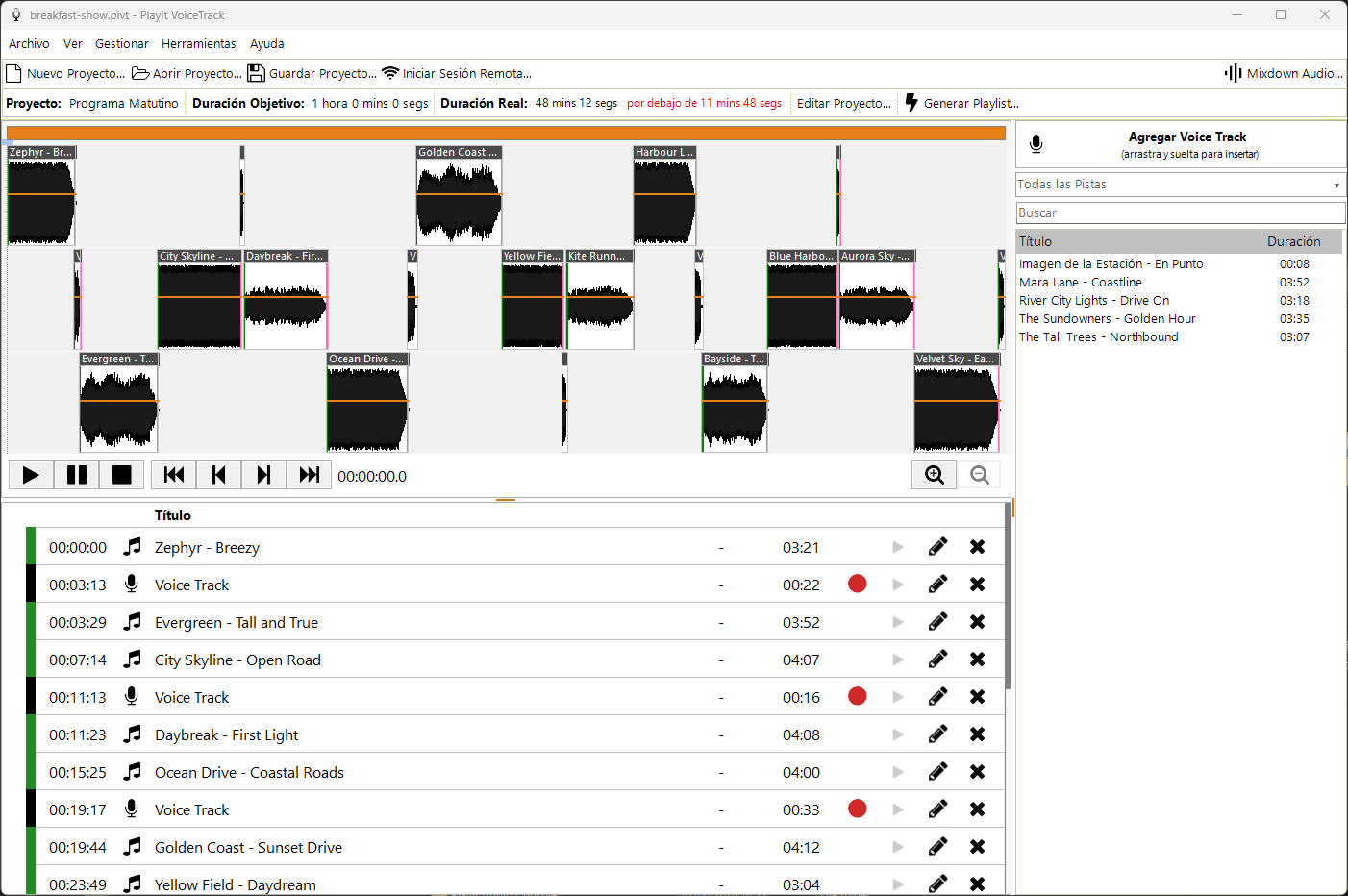
La ventana principal de PlayIt VoiceTrack con un proyecto cargado.
Menú

El menú se usa para realizar acciones comunes en PlayIt VoiceTrack.
Archivo:
- Nuevo Proyecto...: Inicia un nuevo proyecto desde cero.
- Abrir Proyecto...: Abre un proyecto existente. Los proyectos de PlayIt VoiceTrack tienen la extensión
*.pivt. - Iniciar Sesión Remota...: Inicia una sesión remota de Voice Tracking. Consulta Remote Voice Tracking.
- Guardar Proyecto: Guarda el proyecto actual para abrirlo más tarde.
- Guardar Proyecto Como...: Guarda el proyecto actual con un nombre de archivo diferente.
- Editar Proyecto...: Edita información sobre el proyecto actual.
- Generar Playlist...: Genera una playlist para no tener que crearla manualmente.
- Mixdown Audio...: Realiza el Mixdown de tu proyecto a un archivo de audio.
- Exportar Playlist como Texto: Exporta la playlist del proyecto actual a un archivo de texto. Esto puede usarse para reportes.
- Configuración...: Cambia la configuración asociada a PlayIt VoiceTrack.
- Salir: Cierra PlayIt VoiceTrack.
Ver:
- Mostrar Formas de Onda / Ocultar Formas de Onda: Alterna la visibilidad de la vista multipista de forma de onda. Este elemento muestra Ocultar Formas de Onda cuando las formas de onda están visibles, y Mostrar Formas de Onda cuando están ocultas.
Gestionar:
- Seleccionar Fuente de Datos...: Selecciona la fuente de datos para tus pistas. Gestiona pistas directamente en PlayIt VoiceTrack o usa pistas de PlayIt Live.
- Pistas...: Gestiona las pistas disponibles en PlayIt VoiceTrack.
- Grupos de Pistas...: Gestiona los grupos de pistas usados para categorizar y filtrar tus pistas.
Herramientas:
- Análisis de Volumen...: Analiza el volumen de las pistas en tu biblioteca.
Ayuda:
- Documentación en Línea...: Abre esta documentación en tu navegador web.
- Información de Licencia...: Ve tu información de licencia para actualizar o renovar tu licencia.
- Acerca de PlayIt VoiceTrack...: Muestra la ventana Acerca de con información de versión y busca actualizaciones.
Opciones del proyecto

Estas opciones siempre se muestran para que puedas acceder a ellas rápidamente:
- Nuevo Proyecto...: Inicia un nuevo proyecto desde cero.
- Abrir Proyecto...: Abre un proyecto existente. Los proyectos de PlayIt VoiceTrack tienen la extensión
*.pivt. - Guardar Proyecto: Guarda el proyecto actual para abrirlo más tarde.
- Iniciar Sesión Remota...: Inicia una sesión remota de Voice Tracking. Consulta Remote Voice Tracking.
Información del proyecto

Esta sección muestra información sobre tu proyecto. Aquí puedes ver el nombre del proyecto y la duración objetivo. También se calcula la duración real de las pistas en el proyecto, junto con cuánto está por encima o por debajo la duración real en comparación con la duración objetivo. Haz clic en el botón Editar Proyecto... para editar esta información.
Vista Multipista
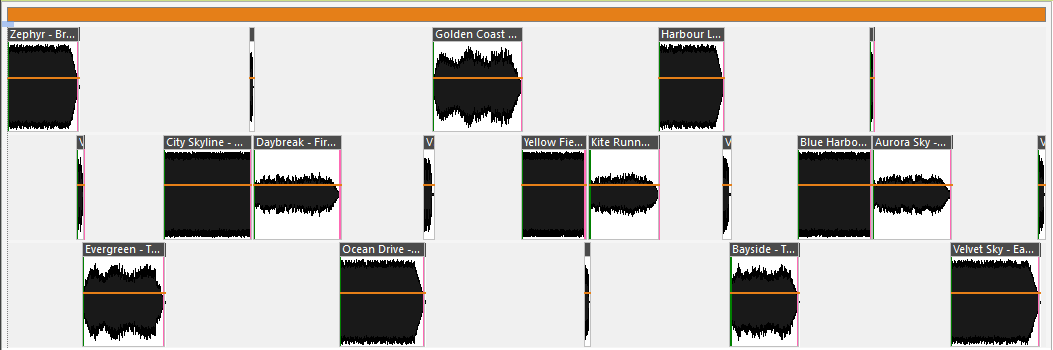
La vista multipista muestra las formas de onda de las pistas y cómo están superpuestas en tu proyecto. Para editar el Segue o la transición entre las pistas, haz doble clic en la pista que deseas modificar. Usa la rueda del ratón para acercar y alejar la vista. Cuando está ampliado, puedes usar el ratón para arrastrar la barra de zoom y desplazarte por el tiempo del proyecto.
La línea gris indica el marcador de posición actual en el proyecto.
Controles de reproducción

- Botón Reproducir: inicia la reproducción desde la posición de reproducción actual.
- Botón Pausar: pausa la reproducción en la posición de reproducción actual.
- Botón Detener: detiene la reproducción y vuelve a la posición de marcador seleccionada anteriormente.
- Mover al inicio: mueve el marcador de posición al inicio del proyecto.
- Retroceder una pista: mueve el marcador de posición a la pista anterior desde la posición actual.
- Avanzar una pista: mueve el marcador de posición a la pista siguiente desde la posición actual.
- Mover al final: mueve el marcador de posición al final del proyecto.
- Posición de reproducción actual: indica cuánto tiempo ha transcurrido en el proyecto.
Controles de zoom

Como alternativa al uso de la rueda del ratón para ampliar la vista multipista, puedes usar los botones de zoom para acercar y alejar.
Playlist
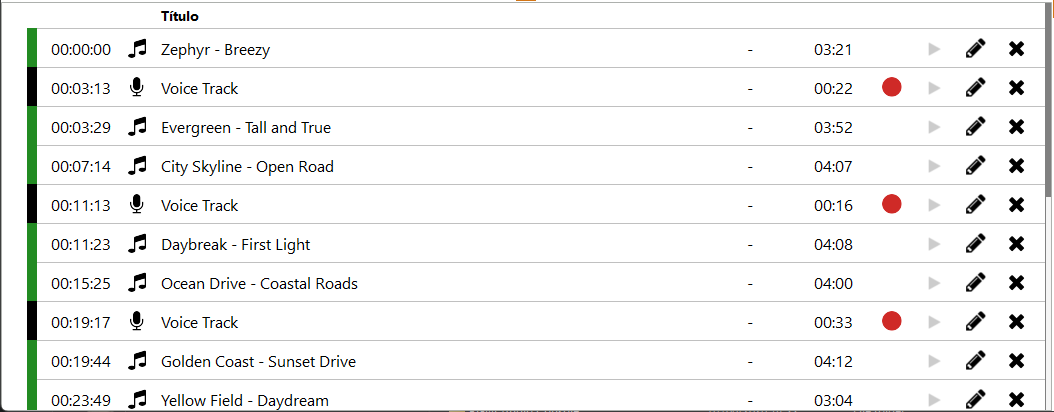
La playlist muestra todas las pistas que se han añadido al proyecto. De izquierda a derecha, las columnas son:
- Color del marcador: Una indicación de color para la pista. De forma predeterminada, las pistas se muestran en verde y las pistas de voz en negro. Este color se puede personalizar añadiendo pistas a un grupo de pistas y configurando el grupo de pistas con un color.
- Hora de reproducción: El momento en el proyecto en que la pista comenzará.
- Icono: Indica si la pista es música o una pista de voz. Este icono se puede personalizar añadiendo pistas a un grupo de pistas y configurando el grupo de pistas con un icono.
- Título de la pista: El nombre de la pista.
- Duración del Intro: La duración del Intro en
minutos:segundos. Muestra-si el punto de Intro no está configurado. - Duración de la pista: La duración de la pista en
minutos:segundos. - Botón de grabación: Se muestra solo para pistas de voz. Haz clic en este botón para abrir el editor de Segue y prepararte para grabar.
- Botón de reproducción: Reproduce la pista. El progreso actual se muestra en un círculo de resaltado alrededor del botón de reproducción.
- Botón de edición: Abre el editor de Segue para editar el Segue entre la pista anterior y la siguiente.
- Botón de eliminar: Elimina la pista de la playlist.
Arrastra y suelta pistas desde el sistema de archivos, la lista de pistas o una pista de voz para insertarlas en la playlist. Al pasar el cursor sobre el margen izquierdo se muestra un controlador para reordenar, o puedes arrastrar desde cualquier lugar de la fila. Al mover el ratón entre filas puedes insertar una pista de voz entre dos pistas.
En las pistas de voz que aún no se han grabado, puedes establecer una duración y descripción de marcador de posición haciendo clic en la duración entre corchetes.
Botón de Mixdown Audio
Cuando hayas creado tu proyecto de programa, realiza el Mixdown a un archivo de audio.
Generar Playlist
En lugar de arrastrar y soltar pistas manualmente en la playlist, puedes usar la función Generar Playlist para crear una playlist a partir de una plantilla.
Botón de pista de voz

Usa este botón para insertar una pista de voz al final de la playlist. También puedes arrastrar y soltar el botón sobre la playlist para insertar una pista de voz en cualquier lugar de la lista.
Selector de Grupo de Pistas

Selecciona un grupo de pistas de la lista para filtrar la lista de pistas a las pistas del grupo de pistas.
Búsqueda de pistas

Usa el cuadro de búsqueda para filtrar la lista de pistas por artista y título.
Lista de pistas
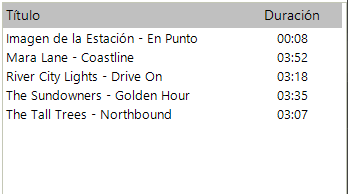
La lista de pistas muestra las pistas disponibles en PlayIt VoiceTrack. Gestiona las pistas o selecciona la fuente de datos para usar pistas de PlayIt Live; luego arrastra las pistas a la playlist para añadirlas al proyecto.
Modo de demostración
Si no has adquirido el módulo de Voice Tracking de PlayIt Software necesario para PlayIt VoiceTrack, se mostrará un aviso de demostración sobre la ventana principal.

El aviso de demostración que aparece cuando el módulo de Voice Tracking no ha sido adquirido.
Para adquirir el módulo, haz clic en el enlace. Si ya has adquirido el módulo y este aviso sigue apareciendo, haz clic en Ver Información de Licencia para actualizar o renovar tu licencia.