Janela Principal
A janela principal é exibida quando o PlayIt VoiceTrack é iniciado.
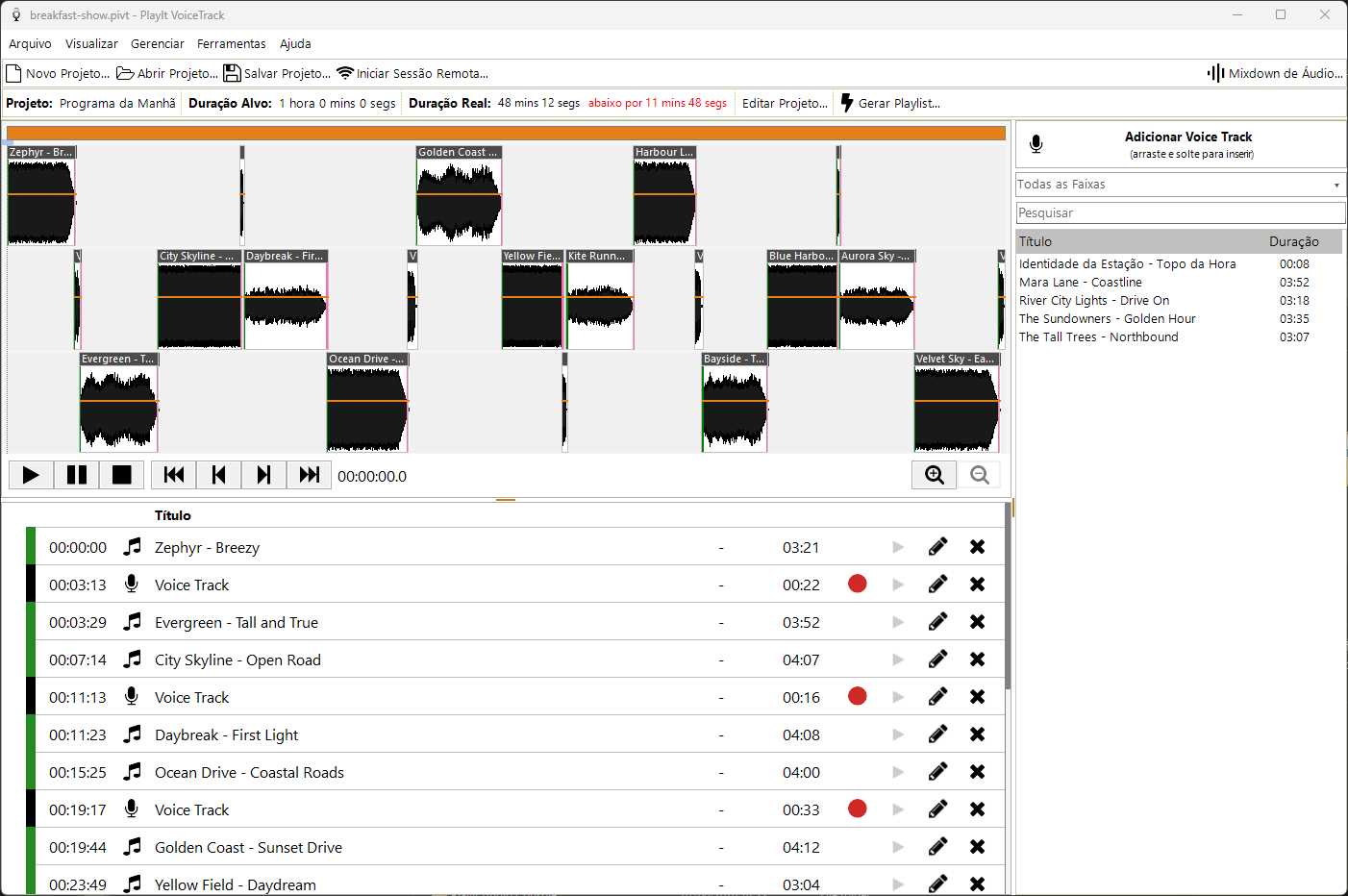
A janela principal do PlayIt VoiceTrack com um projeto carregado.
Menu

O menu é usado para executar ações comuns no PlayIt VoiceTrack.
Arquivo:
- Novo Projeto...: Inicia um novo projeto do zero.
- Abrir Projeto...: Abre um projeto existente. Os projetos do PlayIt VoiceTrack têm a extensão
*.pivt. - Iniciar Sessão Remota...: Inicia uma sessão remota de Voice Tracking. Consulte Remote Voice Tracking.
- Salvar Projeto: Salva o projeto atual para abrir posteriormente.
- Salvar Projeto Como...: Salva o projeto atual com um nome de arquivo diferente.
- Editar Projeto...: Edita informações sobre o projeto atual.
- Gerar Playlist...: Gera uma playlist para que você não precise criar uma manualmente.
- Mixdown de Áudio...: Realiza o Mixdown do seu projeto para um arquivo de áudio.
- Exportar Playlist como Texto...: Exporta a playlist do projeto atual para um arquivo de texto. Isso pode ser usado para relatórios.
- Configurações...: Altera as configurações associadas ao PlayIt VoiceTrack.
- Sair: Fecha o PlayIt VoiceTrack.
Visualizar:
- Mostrar Formas de Onda / Ocultar Formas de Onda: Alterna a visibilidade da visualização de múltiplas faixas com formas de onda. Este item exibe Ocultar Formas de Onda quando as formas de onda estão visíveis, e Mostrar Formas de Onda quando estão ocultas.
Gerenciar:
- Selecionar Fonte de Dados...: Seleciona a fonte de dados para suas faixas. Gerencie faixas diretamente no PlayIt VoiceTrack ou use faixas do PlayIt Live.
- Faixas...: Gerencia as faixas disponíveis no PlayIt VoiceTrack.
- Grupos de Faixas...: Gerencia os grupos de faixas usados para categorizar e filtrar suas faixas.
Ferramentas:
- Análise de Volume...: Analisa o volume das faixas na sua biblioteca.
Ajuda:
- Documentação Online...: Abre esta documentação no seu navegador web.
- Informações da Licença...: Veja suas informações de licença para atualizar ou renovar sua licença.
- Sobre PlayIt VoiceTrack...: Exibe a janela Sobre com informações de versão e verifica atualizações.
Opções do projeto

Estas opções são sempre exibidas para que você possa acessá-las rapidamente:
- Novo Projeto...: Inicia um novo projeto do zero.
- Abrir Projeto...: Abre um projeto existente. Os projetos do PlayIt VoiceTrack têm a extensão
*.pivt. - Salvar Projeto: Salva o projeto atual para abrir posteriormente.
- Iniciar Sessão Remota...: Inicia uma sessão remota de Voice Tracking. Consulte Remote Voice Tracking.
Informações do projeto

Esta seção exibe informações sobre o seu projeto. Aqui você pode ver o nome do projeto e a duração alvo. A duração real das faixas no projeto também é calculada, junto com quanto a duração real está acima ou abaixo da duração alvo. Clique no botão Editar Projeto... para editar essas informações.
Visualização de Múltiplas Faixas
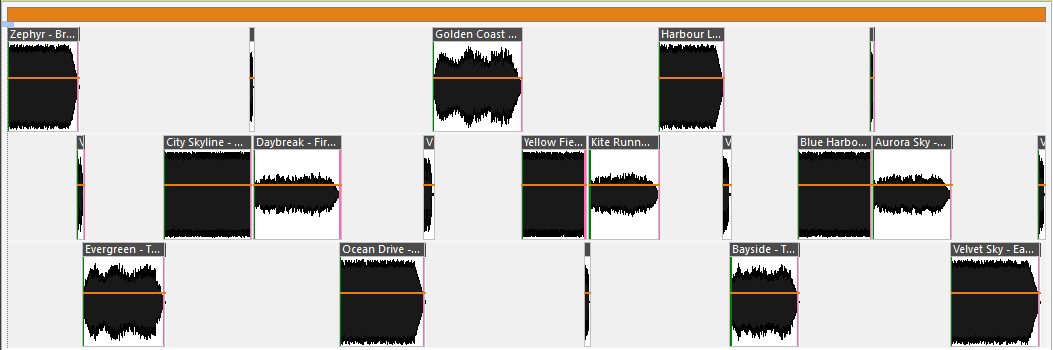
A visualização de múltiplas faixas exibe formas de onda das faixas e como elas estão sobrepostas no seu projeto. Para editar o Segue ou a transição entre as faixas, clique duas vezes na faixa que deseja modificar. Use a roda do mouse para ampliar e reduzir a visualização. Quando ampliado, você pode usar o mouse para arrastar a barra de zoom e percorrer o tempo no projeto.
A linha cinza indica o marcador de posição atual no projeto.
Controles de reprodução

- Botão Reproduzir: inicia a reprodução a partir da posição de reprodução atual.
- Botão Pausar: pausa a reprodução na posição de reprodução atual.
- Botão Parar: para a reprodução e volta ao marcador de posição selecionado anteriormente.
- Ir para o início: move o marcador de posição para o início do projeto.
- Ir para a faixa anterior: move o marcador de posição para a faixa anterior a partir da posição atual.
- Ir para a próxima faixa: move o marcador de posição para a próxima faixa a partir da posição atual.
- Ir para o final: move o marcador de posição para o final do projeto.
- Posição de reprodução atual: indica quanto tempo decorreu no projeto.
Controles de zoom

Como alternativa ao uso da roda do mouse para ampliar a visualização de múltiplas faixas, você pode usar os botões de zoom para ampliar e reduzir.
Playlist
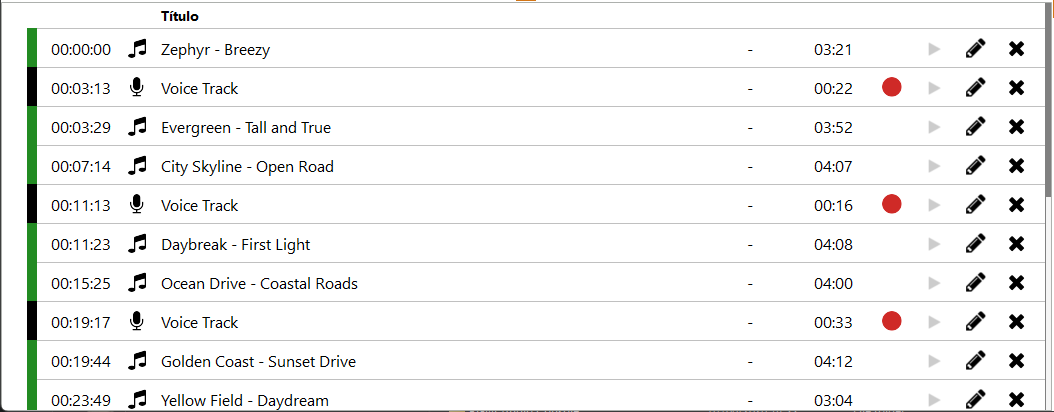
A playlist exibe todas as faixas que foram adicionadas ao projeto. Da esquerda para a direita, as colunas são:
- Cor do marcador: Uma indicação de cor para a faixa. Por padrão, as faixas são exibidas em verde e as voice tracks em preto. Esta cor pode ser personalizada adicionando faixas a um grupo de faixas e configurando o grupo de faixas com uma cor.
- Hora de reprodução: O momento no projeto em que a faixa será iniciada.
- Ícone: Indica se a faixa é música ou uma voice track. Este ícone pode ser personalizado adicionando faixas a um grupo de faixas e configurando o grupo de faixas com um ícone.
- Título: O nome da faixa.
- Intro: A duração do Intro em
minutos:segundos. Exibe-se o ponto de Intro não estiver definido. - Duração: A duração da faixa em
minutos:segundos. - Botão de gravação: Exibido apenas para voice tracks. Clique neste botão para abrir o editor de Segue e se preparar para gravar.
- Botão de reprodução: Reproduz a faixa. O progresso atual é exibido em um círculo destacado ao redor do botão de reprodução.
- Botão de edição: Abre o editor de Segue para editar o Segue entre a faixa anterior e a próxima.
- Botão de remover: Remove a faixa da playlist.
Arraste e solte faixas do sistema de arquivos, da lista de faixas ou de uma voice track para inseri-las na playlist. Ao passar o mouse sobre a margem esquerda, uma alça para reordenação é exibida; você também pode arrastar de qualquer lugar na linha. Ao mover o mouse entre as linhas, você pode inserir uma voice track entre duas faixas.
Em voice tracks que ainda não foram gravadas, você pode definir uma duração e descrição de espaço reservado clicando na duração entre colchetes.
Botão Mixdown de Áudio
Quando tiver criado o seu projeto de programa, realize o Mixdown para um arquivo de áudio.
Gerar Playlist
Em vez de arrastar e soltar faixas manualmente na playlist, você pode usar o recurso Gerar Playlist para criar uma playlist a partir de um modelo.
Botão Adicionar Voice Track

Use este botão para inserir uma voice track no final da playlist. Você também pode arrastar e soltar o botão na playlist para inserir uma voice track em qualquer lugar da lista.
Seletor de Grupo de Faixas

Selecione um grupo de faixas da lista para filtrar a lista de faixas às faixas no grupo de faixas.
Pesquisa de faixas

Use a caixa de pesquisa para filtrar a lista de faixas por artista e título.
Lista de faixas
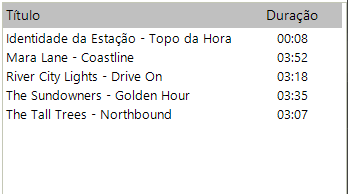
A lista de faixas exibe as faixas disponíveis no PlayIt VoiceTrack. Gerencie as faixas ou selecione a fonte de dados para usar faixas do PlayIt Live, depois arraste as faixas para a playlist para adicioná-las ao projeto.
Modo de demonstração
Se você não adquiriu o módulo Voice Tracking do PlayIt Software necessário para o PlayIt VoiceTrack, um aviso de demonstração será exibido acima da janela principal.

O aviso de demonstração que aparece quando o módulo Voice Tracking não foi adquirido.
Para adquirir o módulo, clique no link. Se você já adquiriu o módulo e este aviso ainda está sendo exibido, clique em Ver Informações da Licença para atualizar ou renovar sua licença.