Hoofdvenster
Het hoofdvenster wordt weergegeven wanneer PlayIt VoiceTrack start.
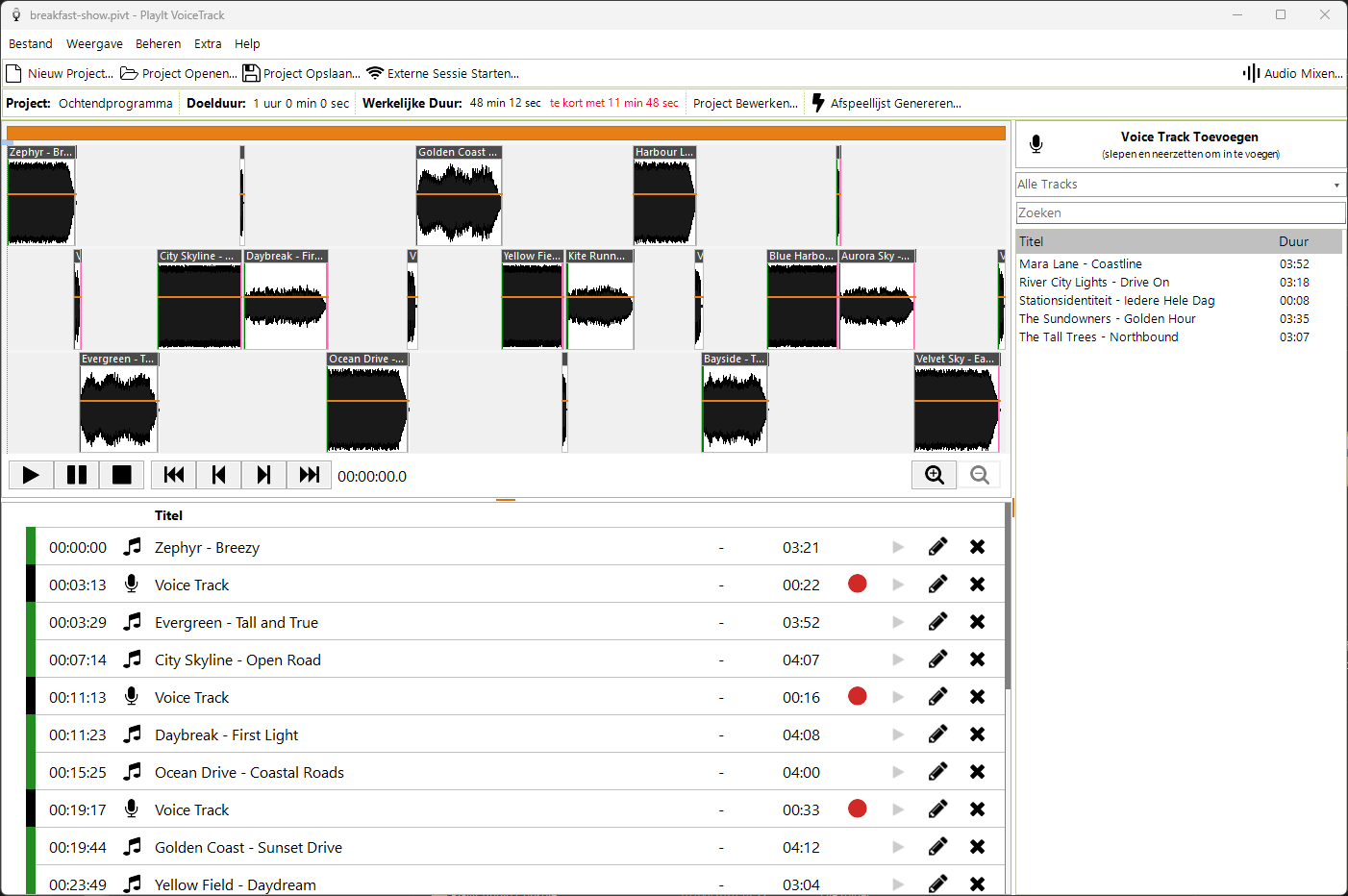
Het hoofdvenster van PlayIt VoiceTrack met een geladen project.
Menu

Het menu wordt gebruikt om veelgebruikte acties uit te voeren in PlayIt VoiceTrack.
Bestand:
- Nieuw Project...: Start een nieuw project vanaf nul.
- Project Openen...: Opent een bestaand project. PlayIt VoiceTrack-projecten hebben de extensie
*.pivt. - Externe Sessie Starten...: Start een externe Voice Tracking-sessie. Zie Remote Voice Tracking.
- Project Opslaan: Slaat het huidige project op om later te openen.
- Project Opslaan Als...: Slaat het huidige project op onder een andere bestandsnaam.
- Project Bewerken...: Bewerkt informatie over het huidige project.
- Afspeellijst Genereren...: Genereert een afspeellijst zodat u er geen handmatig hoeft te maken.
- Audio Mixen...: Mixt uw project naar een audiobestand.
- Afspeellijst als Tekst Exporteren...: Exporteert de huidige projectafspeellijst naar een tekstbestand. Dit kan vervolgens worden gebruikt voor rapportage.
- Instellingen...: Wijzigt de instellingen die zijn gekoppeld aan PlayIt VoiceTrack.
- Afsluiten: Sluit PlayIt VoiceTrack.
Weergave:
- Golfvormen Tonen / Golfvormen Verbergen: Schakelt de zichtbaarheid van de golfvorm-meersporenweergave in of uit. Dit item toont Golfvormen Verbergen wanneer de golfvormen worden weergegeven, en Golfvormen Tonen wanneer ze verborgen zijn.
Beheren:
- Gegevensbron Selecteren...: Selecteert de gegevensbron voor uw tracks. Beheer tracks rechtstreeks in PlayIt VoiceTrack of gebruik tracks van PlayIt Live.
- Tracks...: Beheert de tracks die beschikbaar zijn in PlayIt VoiceTrack.
- Trackgroepen...: Beheert trackgroepen die worden gebruikt om uw tracks te categoriseren en filteren.
Extra:
- Luidheidsanalyse...: Analyseert de luidheid van de tracks in uw bibliotheek.
Help:
- Online Documentatie...: Opent deze documentatie in uw webbrowser.
- Licentie-informatie...: Bekijk uw licentie-informatie om uw licentie bij te werken of te vernieuwen.
- Over PlayIt VoiceTrack...: Toont het Informatie-venster met versie-informatie en controleert op updates.
Projectopties

Deze opties worden altijd weergegeven zodat u er snel toegang toe heeft:
- Nieuw Project...: Start een nieuw project vanaf nul.
- Project Openen...: Opent een bestaand project. PlayIt VoiceTrack-projecten hebben de extensie
*.pivt. - Project Opslaan...: Slaat het huidige project op om later te openen.
- Externe Sessie Starten...: Start een externe Voice Tracking-sessie. Zie Remote Voice Tracking.
Projectinformatie

Dit gedeelte toont informatie over uw project. Hier ziet u de naam van uw project en de doelduur. De werkelijke duur van de tracks in het project wordt ook berekend, samen met hoeveel de werkelijke duur boven of onder de doelduur ligt. Klik op de knop Project Bewerken... om deze informatie te bewerken.
Meersporenweergave
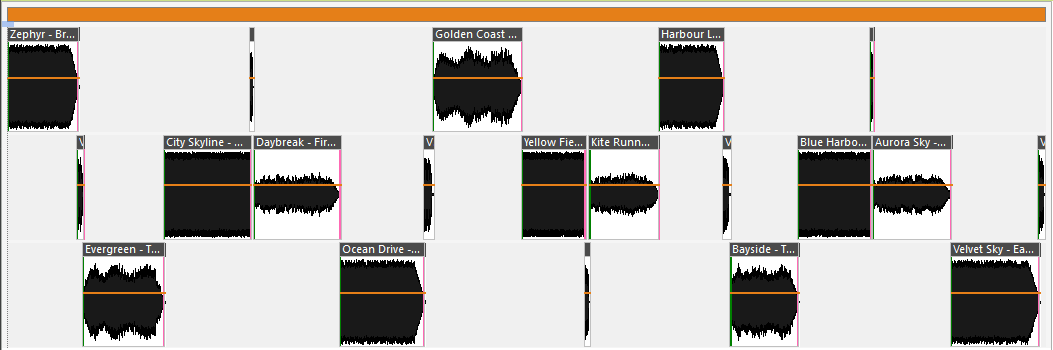
De meersporenweergave toont golfvormen van de tracks en hoe ze zijn gelaagd in uw project. Om de Segue of overgang tussen de tracks te bewerken, dubbelklikt u op de track die u wilt wijzigen. Gebruik het muiswiel om in en uit te zoomen in de weergave. Wanneer u bent ingezoomd, kunt u de muis gebruiken om de zoombalk te slepen en door de tijd in het project te navigeren.
De grijze lijn geeft de huidige positiemarker in het project aan.
Afspeelbediening

- Knop Afspelen: start het afspelen vanaf de huidige afspeelpositie.
- Knop Pauzeren: pauzeert het afspelen op de huidige afspeelpositie.
- Knop Stoppen: stopt het afspelen en keert terug naar de eerder geselecteerde positiemarker.
- Naar begin gaan: verplaatst de positiemarker naar het begin van het project.
- Een track terug: verplaatst de positiemarker naar de vorige track vanaf de huidige positie.
- Een track vooruit: verplaatst de positiemarker naar de volgende track vanaf de huidige positie.
- Naar einde gaan: verplaatst de positiemarker naar het einde van het project.
- Huidige afspeelpositie: geeft aan hoeveel tijd er is verstreken in het project.
Zoomknoppen

Als alternatief voor het gebruik van het muiswiel om in te zoomen op de meersporenweergave, kunt u de zoomknoppen gebruiken om in en uit te zoomen.
Afspeellijst
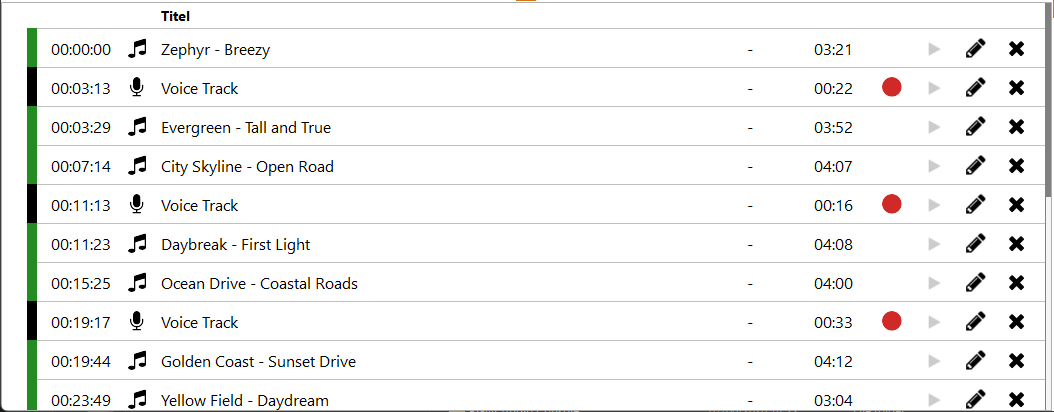
De afspeellijst toont alle tracks die aan het project zijn toegevoegd. Van links naar rechts zijn de kolommen:
- Markerkleur: Een kleurindicatie voor de track. Standaard worden tracks in groen weergegeven en Voice Tracks in zwart. Deze kleur kan worden aangepast door tracks aan een trackgroep toe te voegen en de trackgroep met een kleur te configureren.
- Afspeeltijd: Het tijdstip in het project waarop de track begint.
- Pictogram: Geeft aan of de track muziek of een Voice Track is. Dit pictogram kan worden aangepast door tracks aan een trackgroep toe te voegen en de trackgroep met een pictogram te configureren.
- Titel: De naam van de track.
- Intro: De lengte van de Intro in
minuten:seconden. Toont-als het Intro-punt niet is ingesteld. - Duur: De lengte van de track in
minuten:seconden. - Opnameknop: Alleen weergegeven voor Voice Tracks. Klik op deze knop om de Segue-editor te openen en u voor te bereiden op de opname.
- Afspeelknop: Speelt de track af. De huidige voortgang wordt weergegeven in een verlichte cirkel rond de afspeelknop.
- Bewerkenknop: Opent de Segue-editor om de Segue tussen de vorige en volgende track te bewerken.
- Verwijderknop: Verwijdert de track uit de afspeellijst.
Sleep tracks vanuit het bestandssysteem, de tracklijst of een Voice Track om ze in de afspeellijst in te voegen. Wanneer u over de linkermarge beweegt, verschijnt er een handgreep voor herordening, of u kunt ergens op de rij slepen. Door de muis tussen rijen te bewegen, kunt u een Voice Track tussen twee tracks invoegen.
Op Voice Tracks die nog niet zijn opgenomen, kunt u een tijdsduur en beschrijving als tijdelijke aanduiding instellen door op de duur tussen vierkante haakjes te klikken.
Afspeellijst Genereren

In plaats van tracks handmatig naar de afspeellijst te slepen, kunt u de functie Afspeellijst Genereren gebruiken om een afspeellijst voor u te maken op basis van een sjabloon.
Voice Track Toevoegen

Gebruik deze knop om een Voice Track aan het einde van de afspeellijst in te voegen. U kunt de knop ook naar de afspeellijst slepen om een Voice Track op een willekeurige plek in de afspeellijst in te voegen.
Trackgroep-selector

Selecteer een trackgroep uit de lijst om de tracklijst te filteren op tracks in de trackgroep.
Track zoeken

Gebruik het zoekvak om de tracklijst te filteren op artiest en titel.
Tracklijst
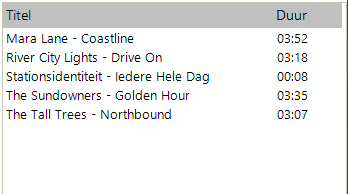
De tracklijst toont de tracks die beschikbaar zijn in PlayIt VoiceTrack. Beheer de tracks of selecteer de gegevensbron om tracks van PlayIt Live te gebruiken, en sleep vervolgens tracks naar de afspeellijst om ze aan het project toe te voegen.
Demomodus
Als u de PlayIt Software Voice Tracking-module die vereist is voor PlayIt VoiceTrack niet heeft aangeschaft, wordt er een demobericht boven het hoofdvenster weergegeven.

Het demobericht dat verschijnt wanneer de Voice Tracking-module niet is aangeschaft.
Om de module aan te schaffen, klikt u op de koppeling. Als u de module al heeft aangeschaft en dit bericht nog steeds wordt weergegeven, klikt u op Licentie-informatie Bekijken om uw licentie bij te werken of te vernieuwen.