Ventana del Editor de Segue
El editor de Segue se utiliza para cambiar cómo se posicionan las pistas en el proyecto. El editor de Segue solo permite editar las posiciones de tres pistas a la vez. Las demás pistas del proyecto no se verán afectadas por los cambios realizados en relación con estas pistas. Es posible mover pistas, recortar el inicio y el final, y hacer transiciones de entrada y salida o ajustar el volumen.
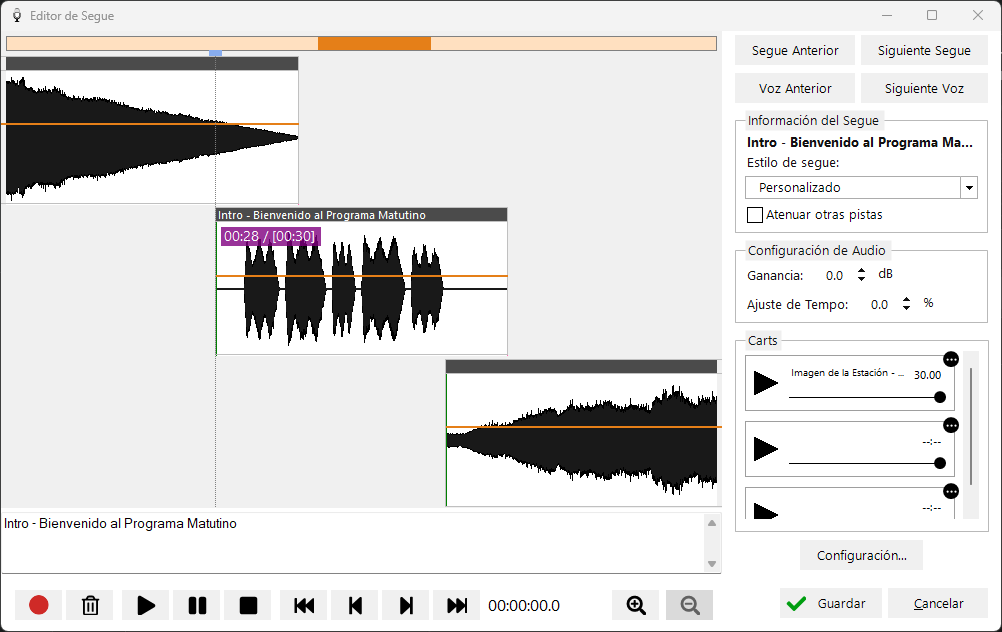
La ventana del Editor de Segue muestra la forma de onda, los controles de grabación, la información del Segue, la configuración de audio y los carts.
Forma de onda
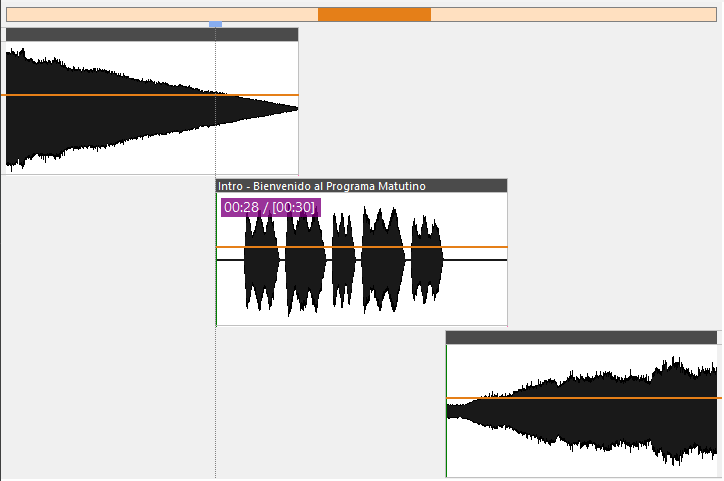
La forma de onda representa la señal de audio. Muestra los cambios de amplitud a lo largo de la duración de la pista. Una línea vertical gruesa en la pista representa un marcador de cue point. El punto Cue In se muestra en verde, el punto Cue Out se muestra en rosa y el punto Intro se muestra en cian. Los Cue Points se pueden cambiar a través de Gestionar > Pistas editando una pista.
Barra superior de la forma de onda

Arrastra la barra superior de la pista para alinearla con la pista anterior o siguiente.
Envolvente de Fade
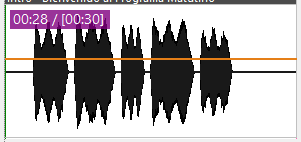
Haz clic en la línea naranja de la forma de onda para editar la envolvente de Fade. Al hacer clic en la línea se creará un punto de envolvente. Añadir múltiples puntos de envolvente te permitirá crear una forma para ajustar el volumen del Fade. Para eliminar un punto, arrástralo fuera del cuadro de la forma de onda. Una línea gris muestra la envolvente que se ha aplicado automáticamente porque la opción Atenuar otras pistas está marcada en otra pista paralela. La apariencia de la forma de onda cambia para mostrar el volumen efectivo con la envolvente aplicada.
Descripción del voice track (solo voice track)

La descripción introducida para el voice track se muestra en el cuadro de texto debajo de las formas de onda, para que puedas ver de qué trata el enlace mientras lo grabas. Esto solo se muestra cuando se edita el Segue de un voice track que tiene una descripción. La descripción se puede establecer al editar la duración del marcador de posición del voice track desde la lista de reproducción.
Controles de grabación y reproducción

-
 Botón de grabación: inicia la grabación desde tu micrófono. El dispositivo de micrófono se puede configurar desde la ventana de Configuración. La pista anterior comenzará a reproducirse desde el final de la pista. La cantidad de audio que escuchas al final de la pista se determina a partir de la configuración de Tiempo de Audición. Este botón está desactivado si no estás editando el Segue de un voice track.
-
Al grabar un voice track, el botón de grabación cambiará al botón Reproducir siguiente. Al hacer clic en este botón, comenzará a reproducirse la siguiente pista.
-
Cuando la siguiente pista se esté reproduciendo, el botón cambiará a un botón Detener. Al presionar el botón de detener, la grabación y la reproducción se detendrán.
-
Consejo: Puedes usar la tecla
Rdel teclado para comenzar a grabar, reproducir la siguiente pista y detener.
-
-
 Botón de eliminar grabación: elimina la grabación para que pueda descartarse. Este botón está desactivado si no estás editando el Segue de un voice track.
 -
 Botón de reproducción: inicia la reproducción desde la posición de reproducción actual.
 -
 Botón de pausa: pausa la reproducción en la posición de reproducción actual.
 -
 Botón de detener: detiene la reproducción y regresa al marcador de posición seleccionado anteriormente.
 -
 Ir al inicio: mueve el marcador de posición al inicio de la vista.
 -
 Mover a la pista anterior: mueve el marcador de posición a la pista anterior desde la posición actual.
 -
 Mover a la siguiente pista: mueve el marcador de posición a la siguiente pista desde la posición actual.
 -
 Ir al final: mueve el marcador de posición al final de la vista.
 -
Posición de reproducción actual: indica cuánto tiempo ha transcurrido en el proyecto.
Controles de zoom

Como alternativa al uso de la rueda del ratón para ampliar la vista multipista, puedes usar los botones de zoom para acercar y alejar.
Botones Segue anterior / siguiente

Muévete rápidamente a las pistas anteriores o siguientes del proyecto. Estos pueden usarse para iterar de manera eficiente por cada una de las pistas del proyecto.
Botones Voice anterior / siguiente

Como los anteriores, pero avanzarás solo a los Segues de voice tracks. Estos pueden usarse para iterar por cada voice track y grabar voice tracks rápidamente.
Información del Segue
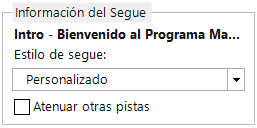
La información del Segue muestra cómo la pista seleccionada hará la transición desde la pista anterior hacia la siguiente. Para ver la información del Segue de la pista, simplemente haz clic en la forma de onda.
El estilo de Segue define formas específicas en que la pista hará la transición:
- De forma predeterminada, el estilo de Segue es Cue Out/In; esto significa que el Cue In de la pista se alineará con el Cue Out de la pista anterior.
- Para Sweep Start, la pista con Sweep comenzará al mismo tiempo que la siguiente pista, siempre que sea lo suficientemente corta como para reproducirse antes del punto Intro de la siguiente pista. Si la pista con Sweep es más larga que el Intro de la siguiente pista, la pista con Sweep comenzará antes que la siguiente pista y se reproducirá hasta el final del Intro.
- Para Sweep Intro, la pista con Sweep terminará de reproducirse inmediatamente antes del final del punto Intro de la siguiente pista.
- Para Personalizado, puedes configurar manualmente cómo hacen la transición las pistas entre sí.
Cuando mueves una pista arrastrando la forma de onda, el estilo de Segue cambiará automáticamente a Personalizado.
Ten en cuenta que Sweep Start y Sweep Intro requieren que se establezcan puntos Intro en las pistas; de lo contrario, se usará Cue Out/In.
La casilla de verificación Atenuar otras pistas puede usarse para reducir el volumen de la pista anterior y siguiente cuando se reproduce esta pista. Puedes configurar la reducción de volumen (volumen y velocidad) a través del botón Configuración. Cuando la reducción está activa, puedes ver cómo cambia la envolvente efectiva de la pista para mostrar el cambio de volumen.
Configuración de audio
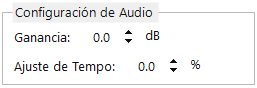
Si el audio está demasiado bajo, aplica ganancia para aumentar el volumen. Esto es particularmente útil si la grabación de tu micrófono es muy baja. Puedes establecer la Ganancia predeterminada para voice tracks en Configuración.
También puedes ajustar el tempo de la pista aquí si necesitas incluir más pistas en la duración de tu proyecto.
Carts (solo Voice Track)
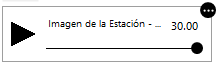
Los Carts pueden usarse para grabar otro audio en tu voice track, por ejemplo una cama (música de fondo) o un identificador de estación. Puedes arrastrar y soltar audio desde el sistema de archivos en un cart, o usar el icono de carga para cargar una pista desde la base de datos. Haz clic en el botón Reproducir para reproducir el audio mientras grabas tu voice track. Usa el control deslizante de volumen para ajustar el volumen del audio si quieres hablar sobre él. Asegúrate de haber cargado el cart antes de grabar el voice track.
Botón de configuración

El botón de configuración permite un acceso rápido a la configuración de PlayIt VoiceTrack desde el editor de Segue. Aquí puedes editar el tiempo de audición o los dispositivos de audio para reproducción o grabación.
Botón Guardar

Guarda los cambios de tu Segue y cierra la ventana del editor de Segue.
Botón Cancelar

Descarta los cambios de tu Segue y cierra la ventana del editor de Segue.