Venster Segue-editor
De Segue-editor wordt gebruikt om te wijzigen hoe tracks in het project worden gepositioneerd. De Segue-editor staat alleen het bewerken van posities van drie tracks tegelijk toe. Andere tracks in het project worden niet beïnvloed door wijzigingen die relatief aan deze tracks worden aangebracht. Het is mogelijk om tracks te verplaatsen, het begin en einde bij te snijden, en tracks in en uit te faden of het volume aan te passen.
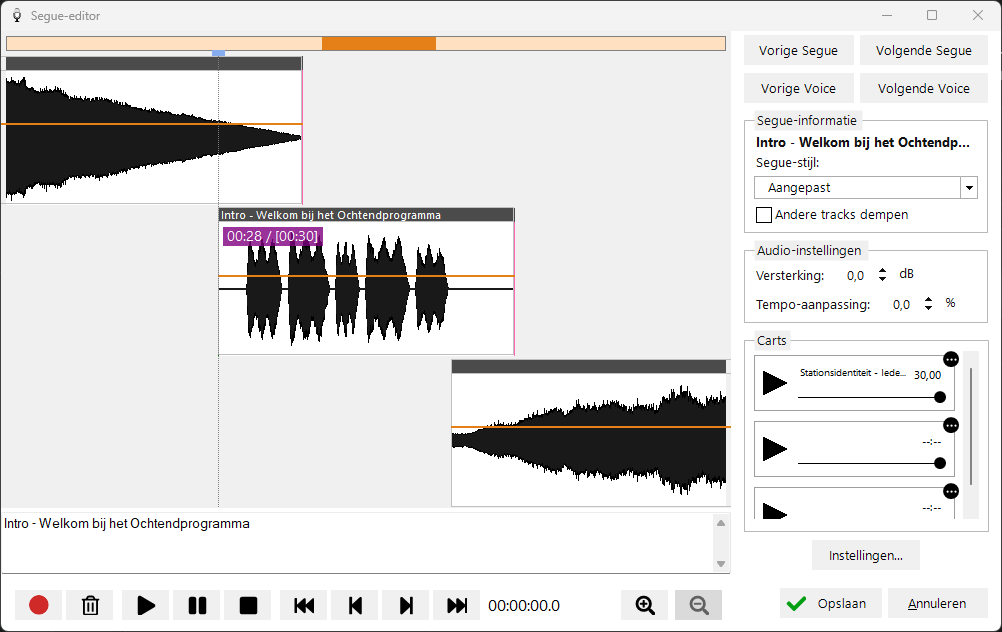
Het venster Segue-editor met de golfvorm, opnamebesturing, segue-informatie, audio-instellingen en carts.
Golfvorm
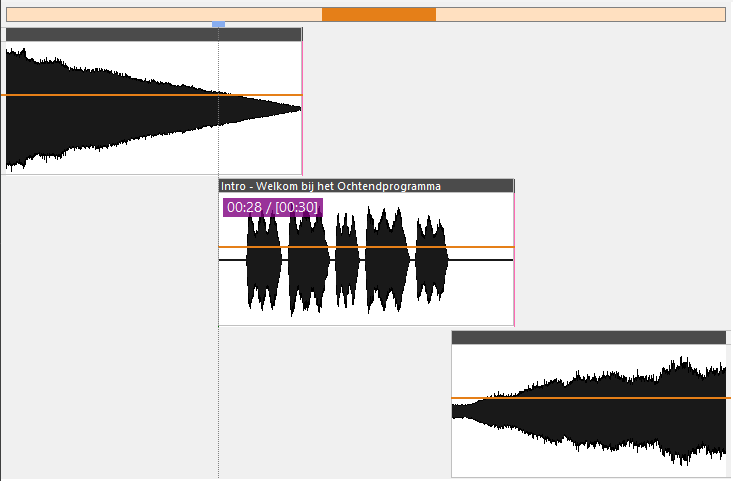
De golfvorm stelt het audiosignaal voor. Het toont de amplitudeveranderingen over de duur van de track. Een dikke verticale lijn op de track stelt een cue point-markering voor. Het Cue In-punt wordt weergegeven in groen, het Cue Out-punt in roze en het Intro-punt in cyaan. Cue Points kunnen worden gewijzigd via Beheren > Tracks door een track te bewerken.
Bovenste balk van de golfvorm

Sleep de bovenste balk van de track om deze uit te lijnen met de vorige of volgende track.
Fade-envelop
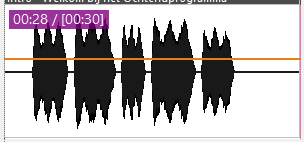
Klik op de oranje lijn in de golfvorm om de Fade-envelop te bewerken. Door op de lijn te klikken wordt een enveloppunt aangemaakt. Door meerdere enveloppunten toe te voegen kunt u een vorm maken om het Fade-volume aan te passen. Om een punt te verwijderen, sleept u het buiten het golfvormvak. Een grijze lijn toont de envelop die automatisch is toegepast omdat de optie Andere tracks dempen is aangevinkt op een andere parallelle track. De weergave van de golfvorm verandert om het effectieve volume met de toegepaste envelop te tonen.
Beschrijving van de voice track (alleen voice track)

De beschrijving die voor de voice track is ingevoerd, wordt weergegeven in het tekstvak onder de golfvormen, zodat u kunt zien waar de link over gaat terwijl u hem opneemt. Dit wordt alleen weergegeven bij het bewerken van de Segue van een voice track die een beschrijving heeft. De beschrijving kan worden ingesteld bij het bewerken van de tijdsduur van de tijdelijke aanduiding van de voice track vanuit de afspeellijst.
Opname- en afspeelbesturing

-
 Opnameknop: start de opname vanaf uw microfoon. Het microfoonapparaat kan worden ingesteld via het Instellingenvenster. De vorige track begint te spelen vanaf het einde van de track. De hoeveelheid audio die u aan het einde van de track hoort, wordt bepaald door de instelling Voorbehoren Tijd. Deze knop is uitgeschakeld als u de Segue voor een voice track niet bewerkt.
-
Bij het opnemen van een voice track verandert de opnameknop in de knop Volgende afspelen. Wanneer op deze knop wordt geklikt, begint de volgende track te spelen.
-
Wanneer de volgende track speelt, verandert de knop in een knop Stoppen. Wanneer op de stopknop wordt gedrukt, stoppen de opname en het afspelen.
-
Tip: U kunt de
R-toets op het toetsenbord gebruiken om te beginnen met opnemen, de volgende track af te spelen en te stoppen.
-
-
 Knop opname verwijderen: verwijdert de opname zodat deze kan worden weggegooid. Deze knop is uitgeschakeld als u de Segue voor een voice track niet bewerkt.
 -
 Afspeelknop: start het afspelen vanaf de huidige afspeelpositie.
 -
 Pauzeknop: pauzeert het afspelen op de huidige afspeelpositie.
 -
 Stopknop: stopt het afspelen en keert terug naar de eerder geselecteerde positiemarkering.
 -
 Naar begin gaan: verplaatst de positiemarkering naar het begin van de weergave.
 -
 Naar vorige track gaan: verplaatst de positiemarkering naar de vorige track vanaf de huidige positie.
 -
 Naar volgende track gaan: verplaatst de positiemarkering naar de volgende track vanaf de huidige positie.
 -
 Naar einde gaan: verplaatst de positiemarkering naar het einde van de weergave.
 -
Huidige afspeelpositie: geeft aan hoeveel tijd er in het project verstreken is.
Zoombesturing

Als alternatief voor het gebruik van het muiswiel om in te zoomen op de meersporenweergave, kunt u de zoomknoppen gebruiken om in en uit te zoomen.
Knoppen Vorige / Volgende Segue

Ga snel naar de vorige of volgende tracks in het project. Deze kunnen worden gebruikt om efficiënt door elk van de tracks in het project te bladeren.
Knoppen Vorige / Volgende Voice

Zoals hierboven, maar u gaat alleen naar segues van voice tracks. Deze kunnen worden gebruikt om door elke voice track te bladeren en snel voice tracks op te nemen.
Segue-informatie
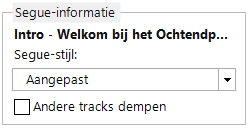
De segue-informatie toont hoe de geselecteerde track overgaat van de vorige track naar de volgende track. Om de segue-informatie voor de track te zien, klikt u eenvoudig op de golfvorm.
De segue-stijl definieert specifieke manieren waarop de track overgaat:
- Standaard is de segue-stijl Cue Out/In; dit betekent dat de Cue In van de track aansluit op de Cue Out van de vorige track.
- Bij Sweep Start begint de Sweep-track op hetzelfde moment als de volgende track, mits deze kort genoeg is om voor het Intro-punt van de volgende track te spelen. Als de Sweep-track langer is dan het Intro van de volgende track, begint de Sweep-track vóór de volgende track en speelt tot het einde van het Intro.
- Bij Sweep Intro eindigt de Sweep-track onmiddellijk voor het einde van het Intro-punt van de volgende track.
- Bij Aangepast kunt u handmatig instellen hoe de tracks op elkaar aansluiten.
Wanneer u een track verplaatst door de golfvorm te slepen, verandert de segue-stijl automatisch in Aangepast.
Merk op dat Sweep Start en Sweep Intro vereisen dat er Intro-punten op tracks zijn ingesteld; anders wordt Cue Out/In gebruikt.
Het selectievakje Andere tracks dempen kan worden gebruikt om het volume van de vorige en volgende track te verlagen wanneer deze track wordt afgespeeld. U kunt het dempen (volume en snelheid) configureren via de knop Instellingen. Wanneer dempen actief is, kunt u zien hoe de effectieve trackenvelop verandert om de volumewijziging te tonen.
Audio-instellingen
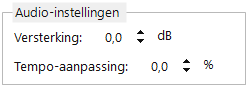
Als het audio te zacht is, pas dan versterking toe om het volume te verhogen. Dit is met name nuttig als uw microfoonopname erg zacht is. U kunt de standaard Versterking voor voice tracks instellen in Instellingen.
U kunt hier ook het tempo van de track aanpassen als u meer tracks in de duur van uw project wilt laten passen.
Carts (alleen Voice Track)
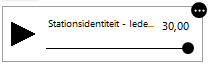
Carts kunnen worden gebruikt om andere audio op te nemen in uw voice track, bijvoorbeeld een bed (achtergondmuziek) of een station-ident. U kunt audio vanuit het bestandssysteem naar een cart slepen en neerzetten, of het laadpictogram gebruiken om een track uit de database te laden. Klik op de knop Afspelen om de audio af te spelen terwijl u uw voice track opneemt. Gebruik de volumeschuifregelaar om het volume van de audio aan te passen als u erover wilt praten. Zorg ervoor dat u de cart hebt geladen voordat u de voice track opneemt.
Instellingenknop
De instellingenknop biedt snelle toegang tot de instellingen van PlayIt VoiceTrack vanuit de Segue-editor. Hier kunt u de voorbehoren tijd of de audioapparaten voor afspelen of opnemen bewerken.
Knop Opslaan

Sla uw Segue-wijzigingen op en sluit het venster van de Segue-editor.
Knop Annuleren
Gooi uw Segue-wijzigingen weg en sluit het venster van de Segue-editor.