Janela do Editor de Segue
O editor de Segue é usado para alterar como as faixas são posicionadas no projeto. O editor de Segue permite apenas editar as posições de três faixas por vez. As outras faixas no projeto não serão afetadas pelas alterações feitas em relação a essas faixas. É possível mover faixas, aparar o início e o fim, e aplicar fades de entrada e saída ou ajustar o volume.
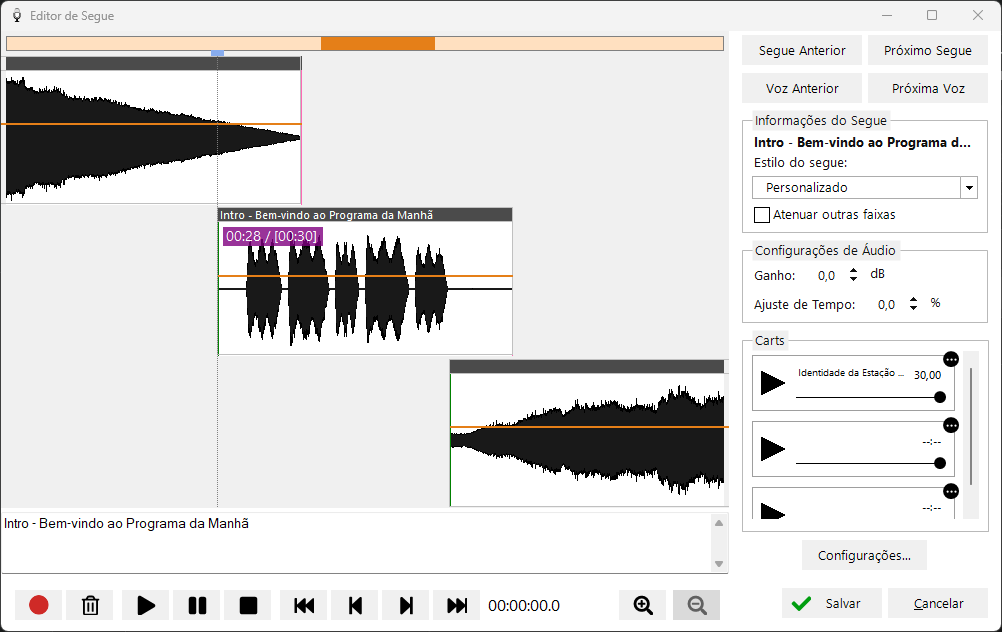
A janela do Editor de Segue mostrando a forma de onda, os controles de gravação, as informações de Segue, as configurações de áudio e os carts.
Forma de onda
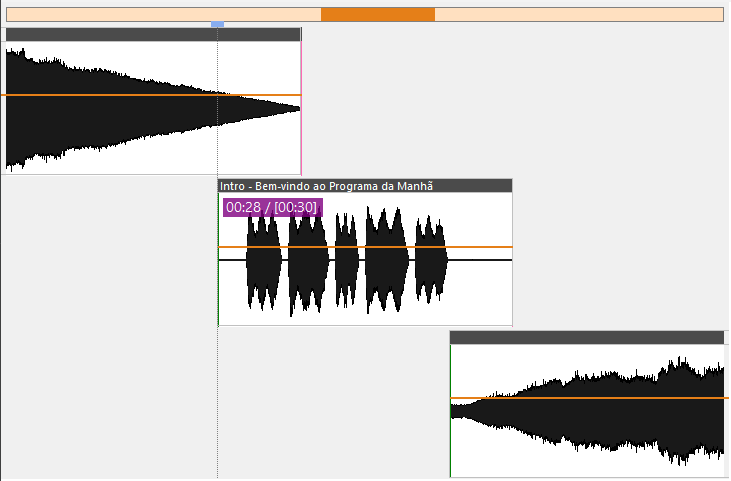
A forma de onda representa o sinal de áudio. Ela mostra as variações de amplitude ao longo da duração da faixa. Uma linha vertical espessa na faixa representa um marcador de cue point. O ponto Cue In é mostrado em verde, o ponto Cue Out em rosa e o ponto Intro em ciano. Os Cue Points podem ser alterados via Gerenciar > Faixas editando uma faixa.
Barra superior da forma de onda

Arraste a barra superior da faixa para alinhá-la com a faixa anterior ou seguinte.
Envelope de Fade
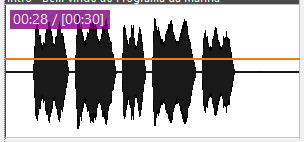
Clique na linha laranja na forma de onda para editar o envelope de Fade. Clicar na linha criará um ponto de envelope. Adicionar vários pontos de envelope permitirá criar uma forma para ajustar o volume do Fade. Para remover um ponto, arraste-o para fora da caixa da forma de onda. Uma linha cinza mostra o envelope que foi aplicado automaticamente porque a opção Atenuar outras faixas foi marcada em outra faixa paralela. A aparência da forma de onda muda para mostrar o volume efetivo com o envelope aplicado.
Descrição do voice track (somente voice track)

A descrição inserida para o voice track é mostrada na caixa de texto abaixo das formas de onda, para que você possa ver do que se trata o link enquanto o grava. Isso só é mostrado ao editar o Segue de um voice track que tem uma descrição. A descrição pode ser definida ao editar a duração do marcador de posição do voice track a partir da playlist.
Controles de gravação e reprodução

-
 Botão de gravação: inicia a gravação a partir do seu microfone. O dispositivo de microfone pode ser configurado na janela Configurações. A faixa anterior começará a tocar a partir do final da faixa. A quantidade de áudio que você ouve no final da faixa é determinada pela configuração Tempo de Audição. Este botão está desabilitado se você não estiver editando o Segue de um voice track.
-
Ao gravar um voice track, o botão de gravação mudará para o botão Reproduzir próxima. Quando este botão for clicado, a próxima faixa começará a tocar.
-
Quando a próxima faixa estiver tocando, o botão mudará para um botão Parar. Quando o botão de parar for pressionado, a gravação e a reprodução serão interrompidas.
-
Dica: Você pode usar a tecla
Rdo teclado para começar a gravar, reproduzir a próxima faixa e parar.
-
-
 Botão excluir gravação: exclui a gravação para que ela possa ser descartada. Este botão está desabilitado se você não estiver editando o Segue de um voice track.
 -
 Botão de reprodução: inicia a reprodução a partir da posição de reprodução atual.
 -
 Botão de pausa: pausa a reprodução na posição de reprodução atual.
 -
 Botão de parar: para a reprodução e retorna ao marcador de posição selecionado anteriormente.
 -
 Ir para o início: move o marcador de posição para o início da visualização.
 -
 Mover para a faixa anterior: move o marcador de posição para a faixa anterior a partir da posição atual.
 -
 Mover para a próxima faixa: move o marcador de posição para a próxima faixa a partir da posição atual.
 -
 Ir para o fim: move o marcador de posição para o final da visualização.
 -
Posição de reprodução atual: indica quanto tempo decorreu no projeto.
Controles de zoom

Como alternativa ao uso da roda do mouse para ampliar a visualização multipista, você pode usar os botões de zoom para aumentar e diminuir o zoom.
Botões Segue anterior / próximo

Mova-se rapidamente para as faixas anteriores ou seguintes no projeto. Estes podem ser usados para percorrer eficientemente cada uma das faixas no projeto.
Botões Voice anterior / próximo

Como acima, mas você avançará apenas para segues de voice tracks. Estes podem ser usados para percorrer cada voice track e gravar voice tracks rapidamente.
Informações do Segue
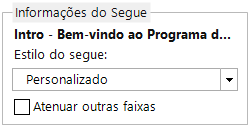
As informações de Segue mostram como a faixa selecionada fará a transição da faixa anterior para a próxima. Para ver as informações de Segue da faixa, basta clicar na forma de onda.
O estilo de Segue define formas específicas em que a faixa fará a transição:
- Por padrão, o estilo de Segue é Cue Out/In; isso significa que o Cue In da faixa se alinhará com o Cue Out da faixa anterior.
- Para Sweep Start, a faixa Sweep começará ao mesmo tempo que a próxima faixa, desde que seja curta o suficiente para tocar antes do ponto Intro da próxima faixa. Se a faixa Sweep for mais longa do que o Intro da próxima faixa, a faixa Sweep começará antes da próxima faixa e tocará até o final do Intro.
- Para Sweep Intro, a faixa Sweep terminará de tocar imediatamente antes do final do ponto Intro da próxima faixa.
- Para Personalizado, você pode configurar manualmente como as faixas fazem a transição entre si.
Quando você move uma faixa arrastando a forma de onda, o estilo de Segue mudará automaticamente para Personalizado.
Observe que Sweep Start e Sweep Intro requerem que pontos Intro sejam definidos nas faixas; caso contrário, Cue Out/In será usado.
A caixa de seleção Atenuar outras faixas pode ser usada para reduzir o volume da faixa anterior e seguinte quando esta faixa for reproduzida. Você pode configurar a redução de volume (volume e velocidade) através do botão Configurações. Quando a redução está ativa, você pode ver o envelope efetivo da faixa mudar para mostrar a alteração de volume.
Configurações de Audio
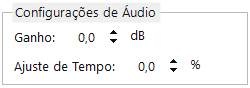
Se o áudio estiver muito baixo, aplique ganho para aumentar o volume. Isso é particularmente útil se sua gravação de microfone estiver muito baixa. Você pode definir o Ganho Padrão para voice tracks em Configurações.
Você também pode ajustar o tempo da faixa aqui se precisar encaixar mais faixas na duração do seu projeto.
Carts (somente Voice Track)
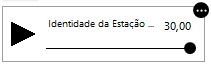
Os Carts podem ser usados para gravar outros áudios no seu voice track, por exemplo uma cama (música de fundo) ou um ident de estação. Você pode arrastar e soltar áudio do sistema de arquivos para um cart, ou usar o ícone de carregamento para carregar uma faixa do banco de dados. Clique no botão Reproduzir para ouvir o áudio enquanto grava seu voice track. Use o controle deslizante de volume para ajustar o volume do áudio se quiser falar sobre ele. Certifique-se de ter carregado o cart antes de gravar o voice track.
Botão Configurações
O botão Configurações permite acesso rápido às configurações do PlayIt VoiceTrack a partir do editor de Segue. Aqui você pode editar o tempo de audição ou os dispositivos de áudio para reprodução ou gravação.
Botão Salvar

Salve as alterações do Segue e feche a janela do editor de Segue.
Botão Cancelar
Descarte as alterações do Segue e feche a janela do editor de Segue.