Venster Mixdown
Om uw project af te spelen in een andere audiospeler, moet u de audio mixen naar een audiobestand. Open het venster Mixdown vanuit het hoofdvenster door op de knop Audio Mixen... te klikken of door Bestand → Audio Mixen... in het menu te selecteren.
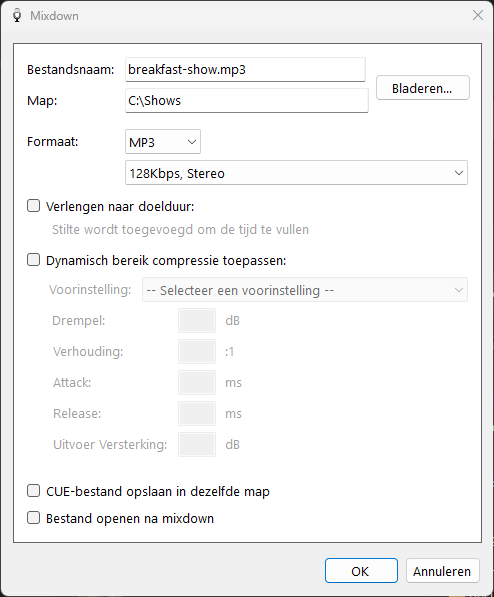
Het venster Mixdown.
Bestand

De bestandsnaam en de map voor de audio-mixdown. Klik op de knop Bladeren... om interactief naar een map te navigeren en een naam te kiezen.
Formaatopties

Selecteer het formaat van de audio-mixdown. Kies tussen het MP3- of WAV-formaat. Voor MP3 kunt u de bitsnelheid en de mono/stereo-optie kiezen. Lagere bitsnelheden nemen minder schijfruimte in beslag, maar hebben een lagere audiokwaliteit.
Verlengen / Inkorten of faden

Vink dit vakje aan als u wilt dat het mixdown-bestand overeenkomt met de doelduur. Als uw project te kort is, wordt het verlengd tot de doelduur met stilte. Als het te lang is, wordt het ingekort en gefadet aan het einde tot de opgegeven tijd.
Instellingen voor dynamisch bereik compressie
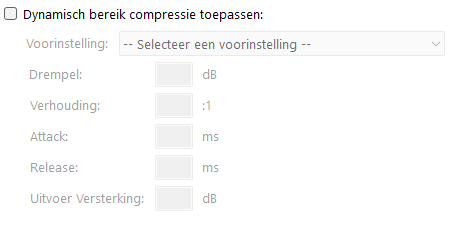
Pas dynamisch bereik compressie toe op de mixdown om het verschil tussen de luidste en zachtste geluiden te verminderen. Kies een voorinstelling uit de lijst of selecteer Aangepast om uw eigen drempel-, verhoudings-, attack-, release- en uitvoerversterkingswaarden in te stellen.
CUE-bestand opslaan

Een CUE-bestand (of cue sheet) is een metadatabestand dat beschrijft hoe de tracks in het mixdown-bestand zijn gepositioneerd. Het bestand kan worden gebruikt door andere playout-systemen, zoals PlayIt Live, om het huidig afgespeelde nummer binnen het grotere audiobestand weer te geven en te rapporteren.
Bestand openen na mixdown

Zodra het mixdown-proces is voltooid, wordt het audiobestand geopend in uw standaard audiospeler.
Knop OK

Start het mixdown-proces. Er wordt een voortgangsvenster weergegeven.
Knop Annuleren

Sluit het venster Mixdown zonder de mixdown te starten.