Venster Tracks Beheren
Het venster Tracks Beheren toont alle tracks in uw PlayIt VoiceTrack-bibliotheek. Elke track verwijst naar een audiobestand op de oorspronkelijke locatie; de audio zelf wordt niet gekopieerd. Tracks in de bibliotheek kunnen worden gebruikt vanuit de Tracklijst aan de rechterkant van het hoofdvenster.
Open het venster Tracks Beheren via het menu Beheren door te klikken op Tracks....
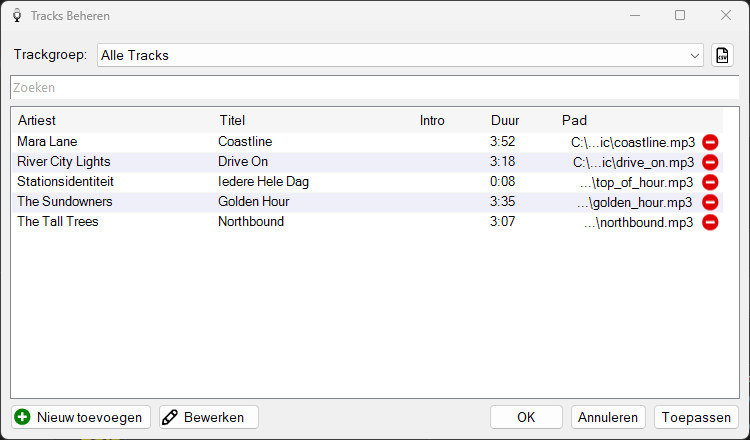
Het venster Tracks Beheren met de trackbibliotheek.
Trackgroep-selector

Gebruik het vervolgkeuzemenu Trackgroep om de tracklijst te filteren op een specifieke trackgroep. De tracklijst toont alleen tracks die aanwezig zijn in de geselecteerde groep. Trackgroepen kunnen worden beheerd via Beheren > Trackgroepen.
Exporteren naar CSV

Klik op deze knop om de huidige tracklijst te exporteren naar een CSV-bestand. Eventuele actieve zoekfilters of trackgroepfilters worden meegenomen in de export. Dit is handig voor het maken van rapporten of het delen van trackinformatie met externe systemen.
Zoekvenster voor Tracks

Gebruik het zoekvak om de tracklijst te filteren. Wanneer tekst wordt ingevoerd, toont de lijst alleen tracks waarvan de artiest, titel of andere eigenschappen de ingevoerde tekst bevatten. Klik op de × in het zoekvak om de zoekopdracht te wissen.
Tracklijst

De tracklijst toont de Artiest, Titel, Intro, Duur en het Pad van alle tracks in de database. Dubbelklik op een track om het venster Track Bewerken voor die track te openen. Wijzigingen worden niet opgeslagen totdat u op Toepassen of OK klikt.
Om een track te verwijderen, klikt u op het verwijderpictogram dat op de rij wordt weergegeven. Om meerdere tracks tegelijk te verwijderen, selecteert u ze met Ctrl+A (of houd Ctrl / Shift ingedrukt terwijl u klikt) en druk op Delete. Er verschijnt een bevestigingsprompt voordat tracks worden verwijderd.
Het verwijderpictogram is verborgen wanneer PlayIt Live is geselecteerd als gegevensbron in het venster Gegevensbron Selecteren, omdat tracks die door PlayIt Live worden beheerd niet kunnen worden bewerkt vanuit PlayIt VoiceTrack.
Knop Nieuw Toevoegen

Klik op Nieuw toevoegen om de Wizard Nieuwe Tracks Toevoegen te openen, die u begeleidt bij het toevoegen van nieuwe tracks aan uw bibliotheek vanuit bestanden of mappen.
Knop Bewerken

Klik op Bewerken om het venster Track Bewerken voor de geselecteerde track te openen. U kunt ook meerdere tracks selecteren met Ctrl of Shift en op Bewerken klikken om hun eigenschappen in bulk te bewerken.
Knop OK

Openstaande wijzigingen opslaan en het venster Tracks Beheren sluiten.
Knop Annuleren

Openstaande wijzigingen verwijderen en het venster Tracks Beheren sluiten.
Knop Toepassen

Openstaande wijzigingen opslaan zonder het venster Tracks Beheren te sluiten.