Finestra Modifica Gruppo di tracce Listato
La finestra Modifica Gruppo di tracce Listato consente di selezionare manualmente quali tracce appartengono al gruppo di tracce.
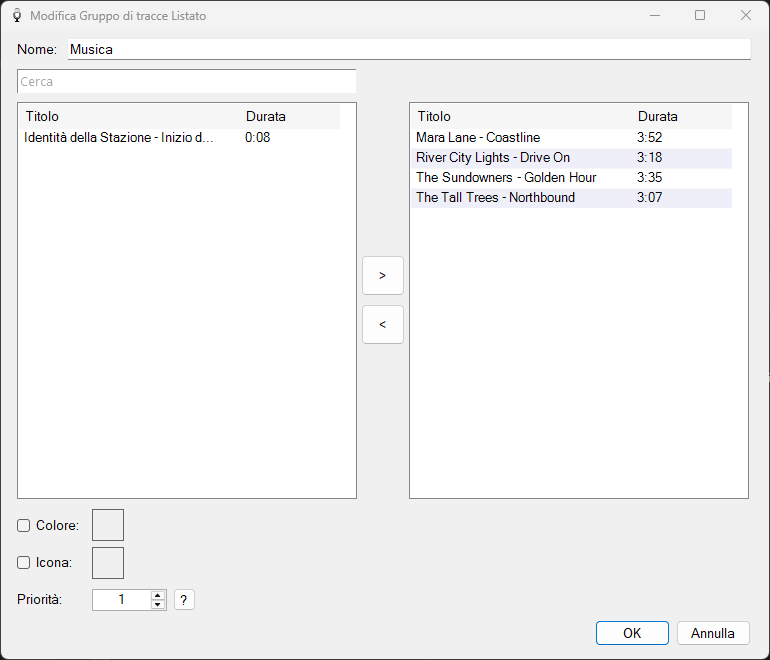
La finestra Modifica Gruppo di tracce Listato che mostra l'elenco delle tracce e l'elenco delle tracce del gruppo affiancati.
Nome del Gruppo di tracce

Il nome del gruppo di tracce.
Casella di ricerca tracce

Immettere del testo nella casella di ricerca per filtrare l'elenco delle tracce.
Elenco tracce
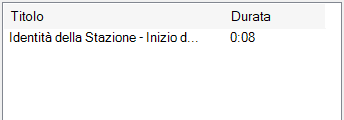
Elenco delle tracce non ancora presenti nel gruppo di tracce. È possibile fare clic con il tasto destro su una traccia nell'elenco per visualizzare opzioni aggiuntive, inclusa la possibilità di ascoltare in anteprima l'audio per sentire come suona la traccia.
Aggiungi al gruppo di tracce

Fare clic sul pulsante > per aggiungere le tracce selezionate dall'elenco al gruppo di tracce.
Elenco tracce del gruppo
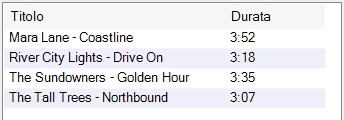
Elenco delle tracce nel gruppo di tracce. È possibile fare clic con il tasto destro su una traccia nell'elenco per visualizzare opzioni aggiuntive, inclusa la possibilità di ascoltare in anteprima l'audio.
Rimuovi dal gruppo di tracce

Fare clic sul pulsante < per rimuovere le tracce selezionate dal gruppo di tracce.
Colore

Selezionare la casella Colore per visualizzare un colore per le tracce di questo gruppo quando vengono mostrate nel Playout Log dell'interfaccia principale. Fare clic nella casella del colore per modificarlo.
Icona

Selezionare la casella Icona per visualizzare un'icona per le tracce di questo gruppo quando vengono mostrate nel Playout Log dell'interfaccia principale. Fare clic nella casella dell'icona per modificarla e verrà mostrata la finestra Seleziona Icona.
Priorità

La priorità viene utilizzata per determinare quale gruppo di tracce viene usato quando si visualizza una traccia nel Playout Log dell'interfaccia principale che appare in più gruppi di tracce. Il gruppo di tracce con la priorità più alta verrà usato per visualizzare il colore o l'icona.
OK

Fare clic su OK per confermare le modifiche al gruppo di tracce.
Annulla

Fare clic su Annulla per annullare le modifiche al gruppo di tracce.
Finestra Seleziona Icona
Quando si fa clic sulla casella dell'icona, viene visualizzata la finestra Seleziona Icona. Scegliere un'icona e fare clic su OK per assegnarla al gruppo di tracce.
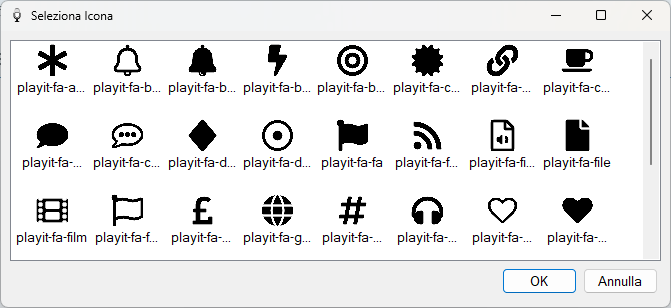
La finestra Seleziona Icona che mostra le icone disponibili per i gruppi di tracce.