Finestra Mixdown
Per riprodurre il progetto in un altro lettore audio è necessario eseguire il Mixdown dell'audio in un file audio. Aprire la finestra Mixdown dalla finestra principale facendo clic sul pulsante Mixdown Audio... oppure selezionando File → Mixdown Audio... dal menu.
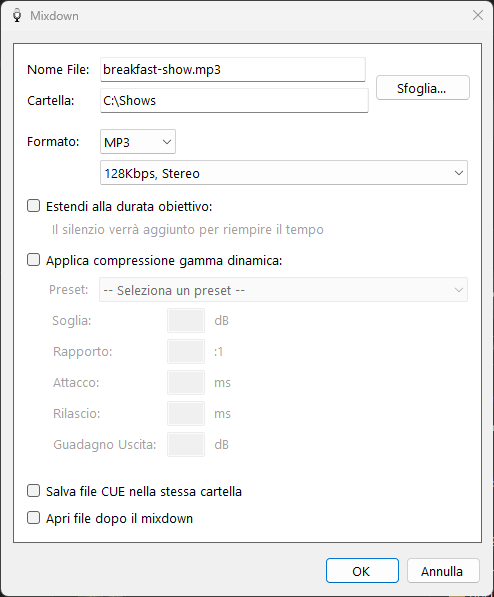
La finestra Mixdown.
File

Il nome del file e la cartella per il Mixdown audio. Fare clic sul pulsante Sfoglia... per navigare in una cartella e scegliere un nome in modo interattivo.
Opzioni di formato

Selezionare il formato del Mixdown audio. Scegliere tra il formato MP3 o WAV. Per l'MP3 è possibile scegliere il bit rate e l'opzione mono/stereo. I bit rate più bassi occupano meno spazio su disco ma offrono una qualità audio inferiore.
Estendi / Taglia o dissolvi

Selezionare questa casella se si desidera che il file di Mixdown corrisponda alla durata obiettivo. Se il progetto è troppo breve, verrà esteso fino alla durata obiettivo con silenzio. Se è troppo lungo, verrà accorciato e dissolto alla fine fino al tempo specificato.
Impostazioni di compressione gamma dinamica
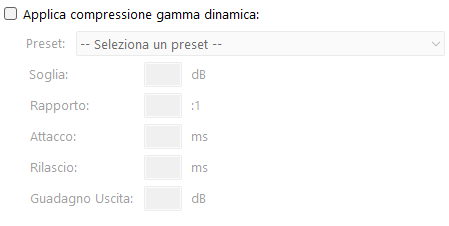
Applicare la compressione gamma dinamica al Mixdown per ridurre la differenza tra i suoni più forti e quelli più deboli. Scegliere un preset dall'elenco oppure selezionare Personalizzato per impostare i propri valori di soglia, rapporto, attacco, rilascio e guadagno uscita.
Salva file CUE

Un file CUE (o foglio di indizi) è un file di metadati che descrive come le tracce nel file di Mixdown sono posizionate. Il file può essere utilizzato da altri sistemi di playout, come PlayIt Live, per visualizzare e segnalare la traccia attualmente in riproduzione all'interno del file audio più grande.
Apri file dopo il mixdown

Una volta completato il processo di Mixdown, il file audio verrà aperto nel lettore audio predefinito.
Pulsante OK

Avviare il processo di Mixdown. Verrà mostrata una finestra di avanzamento.
Pulsante Annulla

Chiudere la finestra Mixdown senza avviare il Mixdown.