Finestra Gestisci Tracce
La finestra Gestisci Tracce mostra tutte le tracce presenti nella libreria di PlayIt VoiceTrack. Ogni traccia rimanda a un file audio nella sua posizione originale; l'audio in sé non viene copiato. Le tracce della libreria possono essere utilizzate dall'Elenco Tracce sul lato destro della finestra principale.
Aprire la finestra Gestisci Tracce dal menu Gestisci facendo clic su Tracce....
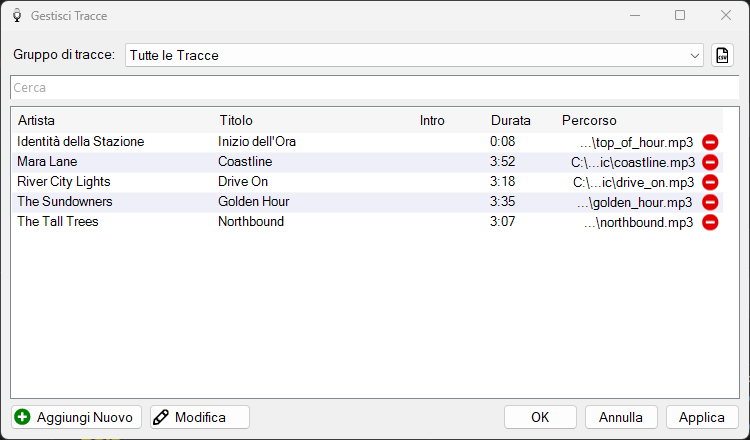
La finestra Gestisci Tracce con la libreria di tracce.
Selettore Gruppo di Tracce

Utilizzare il menu a discesa Gruppo di tracce per filtrare l'elenco tracce per un gruppo di tracce specifico. L'elenco tracce mostrerà solo le tracce presenti nel gruppo selezionato. I gruppi di tracce possono essere gestiti da Gestisci > Gruppi di tracce.
Esporta in CSV

Fare clic su questo pulsante per esportare l'elenco tracce corrente in un file CSV. Qualsiasi filtro di ricerca attivo o filtro per gruppo di tracce è incluso nell'esportazione. Questo è utile per creare report o condividere informazioni sulle tracce con sistemi esterni.
Casella di Ricerca Tracce

Utilizzare la casella di ricerca per filtrare l'elenco tracce. Quando si inserisce del testo, l'elenco mostrerà solo le tracce il cui artista, titolo o altre proprietà contengono il testo inserito. Fare clic sulla × nella casella di ricerca per cancellare la ricerca.
Elenco Tracce

L'elenco tracce mostra l'Artista, il Titolo, l'Intro, la Durata e il Percorso di tutte le tracce nel database. Fare doppio clic su una traccia per aprire la finestra Modifica Traccia per quella traccia. Le modifiche non vengono salvate finché non si fa clic su Applica o OK.
Per eliminare una traccia, fare clic sull'icona di eliminazione visualizzata sulla riga. Per eliminare più tracce contemporaneamente, selezionarle con Ctrl+A (oppure tenere premuto Ctrl / Maiusc mentre si fa clic) e premere Canc. Prima di rimuovere le tracce verrà visualizzata una richiesta di conferma.
L'icona di eliminazione è nascosta quando PlayIt Live è selezionato come origine dati nella finestra Seleziona Origine Dati, perché le tracce gestite da PlayIt Live non possono essere modificate dall'interno di PlayIt VoiceTrack.
Pulsante Aggiungi Nuovo

Fare clic su Aggiungi Nuovo per aprire la Procedura Guidata Aggiungi Nuove Tracce, che guida l'utente nell'aggiunta di nuove tracce alla propria libreria da file o cartelle.
Pulsante Modifica

Fare clic su Modifica per aprire la finestra Modifica Traccia per la traccia selezionata. È anche possibile selezionare più tracce utilizzando Ctrl o Maiusc e fare clic su Modifica per modificare le loro proprietà in blocco.
Pulsante OK

Salvare le modifiche in sospeso e chiudere la finestra Gestisci Tracce.
Pulsante Annulla

Annullare le modifiche in sospeso e chiudere la finestra Gestisci Tracce.
Pulsante Applica

Salvare le modifiche in sospeso senza chiudere la finestra Gestisci Tracce.