Ventana de Mixdown
Para reproducir su proyecto en otro reproductor de audio, necesita mezclar el audio en un archivo de audio. Abra la ventana de Mixdown desde la ventana principal haciendo clic en el botón Mixdown Audio... o seleccionando Archivo → Mixdown Audio... en el menú.
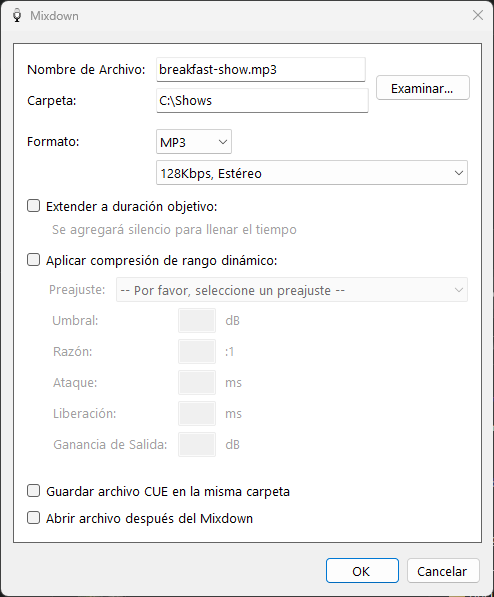
La ventana de Mixdown.
Archivo

El nombre de archivo y la carpeta para el Mixdown de audio. Haga clic en el botón Examinar... para navegar a una carpeta y elegir un nombre de forma interactiva.
Opciones de formato

Seleccione el formato del Mixdown de audio. Elija entre el formato MP3 o WAV. Para MP3 puede elegir la tasa de bits y la opción mono/estéreo. Las tasas de bits más bajas ocupan menos espacio en disco pero tienen una calidad de audio inferior.
Extender / Recortar o fundir

Marque esta casilla si desea que el archivo de Mixdown coincida con la duración objetivo. Si su proyecto es corto, se extenderá hasta la duración objetivo con silencio. Si es demasiado largo, se acortará y se fundirá al final hasta el tiempo especificado.
Configuración de compresión de rango dinámico
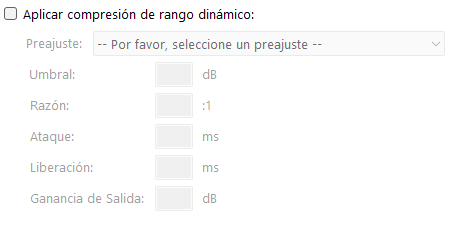
Aplique compresión de rango dinámico al Mixdown para reducir la diferencia entre los sonidos más fuertes y más suaves. Elija un preajuste de la lista o seleccione Personalizado para establecer sus propios valores de umbral, razón, ataque, liberación y ganancia de salida.
Guardar archivo CUE

Un archivo CUE (o hoja de señales) es un archivo de metadatos que describe cómo están posicionadas las pistas en el archivo de Mixdown. El archivo puede ser utilizado por otros sistemas de playout, como PlayIt Live, para mostrar e informar sobre la canción que se está reproduciendo actualmente dentro del archivo de audio más grande.
Abrir archivo después del Mixdown

Una vez que el proceso de Mixdown haya finalizado, el archivo de audio se abrirá en su reproductor de audio predeterminado.
Botón OK

Inicie el proceso de Mixdown. Se mostrará una ventana de progreso.
Botón Cancelar

Cierre la ventana de Mixdown sin iniciar el Mixdown.