Janela Mixdown
Para reproduzir seu projeto em outro player de áudio, você precisa fazer o Mixdown do áudio para um arquivo de áudio. Abra a janela Mixdown a partir da janela principal clicando no botão Mixdown de Áudio... ou selecionando Arquivo → Mixdown de Áudio... no menu.
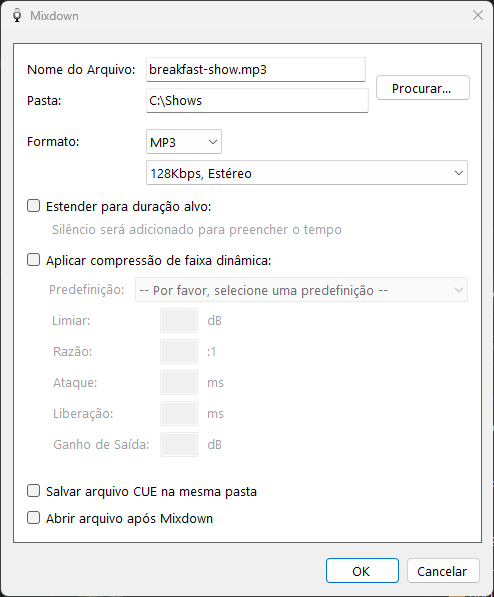
A janela Mixdown.
Arquivo

O nome do arquivo e a pasta para o Mixdown de áudio. Clique no botão Procurar... para navegar até uma pasta e escolher um nome de forma interativa.
Opções de formato

Selecione o formato do Mixdown de áudio. Escolha entre o formato MP3 ou WAV. Para MP3 você pode escolher a taxa de bits e a opção mono/estéreo. Taxas de bits menores ocupam menos espaço em disco, mas têm qualidade de áudio inferior.
Estender / Aparar ou fazer fade

Marque esta caixa se quiser que o arquivo de Mixdown corresponda à duração alvo. Se o seu projeto for curto, ele será estendido até a duração alvo com silêncio. Se for longo demais, será encurtado e terá fade ao final até o tempo especificado.
Configurações de compressão de faixa dinâmica
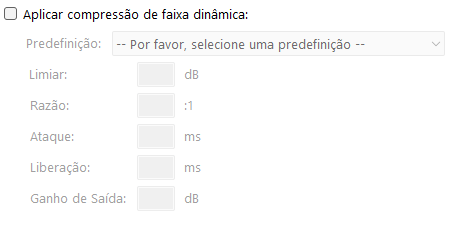
Aplique compressão de faixa dinâmica ao Mixdown para reduzir a diferença entre os sons mais altos e mais baixos. Escolha uma predefinição da lista ou selecione Personalizado para definir seus próprios valores de limiar, razão, ataque, liberação e ganho de saída.
Salvar arquivo CUE

Um arquivo CUE (ou planilha de indicações) é um arquivo de metadados que descreve como as faixas no arquivo de Mixdown estão posicionadas. O arquivo pode ser usado por outros sistemas de playout, como PlayIt Live, para exibir e reportar a faixa sendo reproduzida atualmente dentro do arquivo de áudio maior.
Abrir arquivo após Mixdown

Assim que o processo de Mixdown for concluído, o arquivo de áudio será aberto no seu player de áudio padrão.
Botão OK

Inicie o processo de Mixdown. Uma janela de progresso será exibida.
Botão Cancelar

Feche a janela Mixdown sem iniciar o Mixdown.