Editar cuñas publicitarias
El editor de cuñas se abre dentro del editor de campañas cuando añade una cuña o hace clic en el icono del lápiz junto a una cuña de la lista de cuñas de la campaña. Una cuña es un único corte de audio junto con las reglas que controlan cuándo y con qué frecuencia se reproduce.
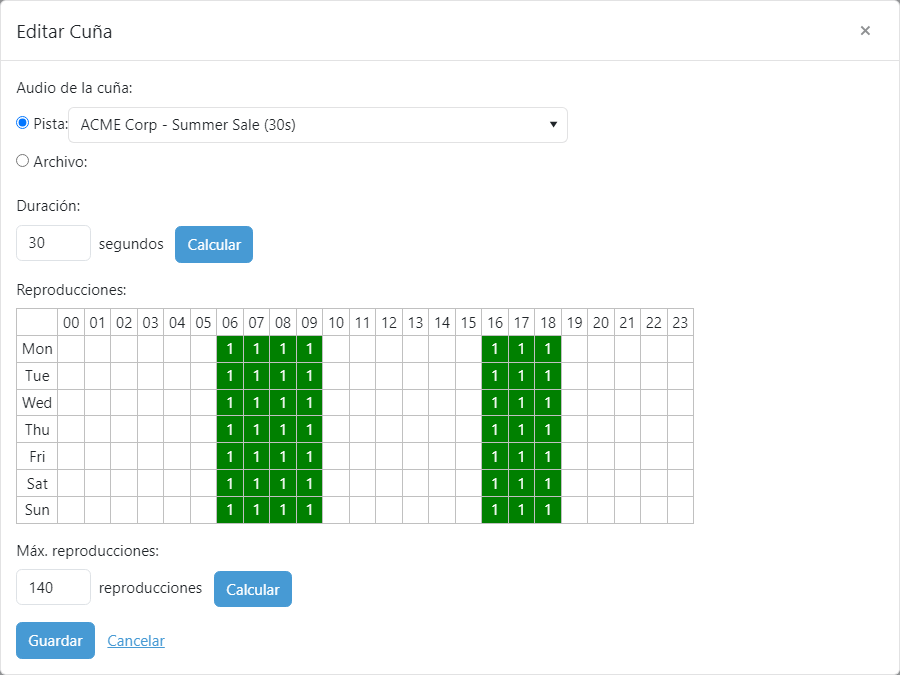
Audio de la cuña

El corte de audio que se reproducirá para la cuña. Elija una pista existente ya añadida a PlayIt Manager, o introduzca la ruta a un archivo en el servidor.
Duración

La duración de la cuña en segundos enteros, utilizada por el planificador de cuñas para garantizar que un bloque publicitario no se exceda. Este campo se rellena automáticamente cuando selecciona una pista o un archivo de audio. Generalmente es mejor mantenerla en un múltiplo de 5 (por ejemplo, 5, 10, 15 o 30 segundos) para que el planificador pueda ajustar las cuñas en minutos completos como 1 minuto o 2 minutos.
Reproducciones
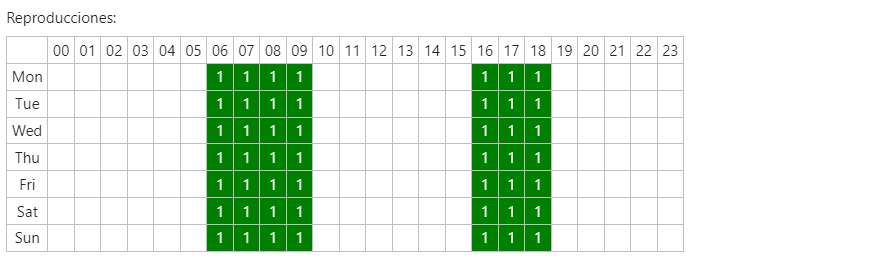
La cuadrícula de Reproducciones muestra cuántas veces debe reproducirse la cuña en cada hora de cada día. Para cambiar las reproducciones de un día y una hora concretos, haga clic en la celda, escriba el número de reproducciones y pulse Intro. Haga clic en el encabezado de una columna para establecer todos los días de esa hora, o en el encabezado de una fila para establecer todas las horas de ese día.
Máx. reproducciones

El número máximo de veces que la cuña se reproducirá a lo largo de las fechas de la campaña.
Guardar / Cancelar

Haga clic en Guardar para conservar los cambios, o en Cancelar para descartarlos y cerrar la ventana.