Janela do Assistente de Adicionar Novas Faixas
O Assistente de Adicionar Novo foi desenvolvido para simplificar o processo de adição de faixas ao PlayIt VoiceTrack. Para abri-lo, vá para Gerenciar > Faixas... e clique no botão Adicionar Novo na janela Gerenciar Faixas.
Adicionar faixas não copia seus arquivos de áudio para o PlayIt VoiceTrack. Cada faixa aponta para o arquivo original no seu local atual, portanto o arquivo deve permanecer onde está e continuar acessível para que a faixa possa ser reproduzida. Não exclua, mova nem renomeie os arquivos depois, nem desconecte a unidade ou o compartilhamento de rede em que estão armazenados. Mova seu áudio para o local permanente antes de executar o assistente.
A primeira página do assistente solicita que você escolha como deseja adicionar faixas.
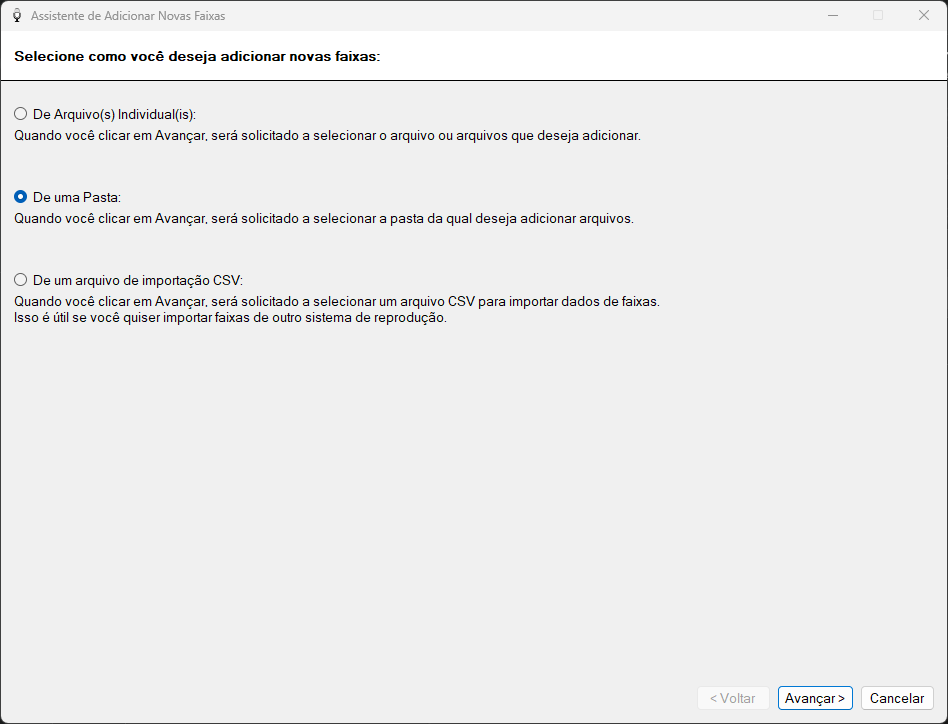
O Assistente de Adicionar Novas Faixas mostrando as opções de seleção de fonte.
De Arquivo(s) Individual(is)

Selecione esta opção para adicionar um ou mais arquivos de áudio específicos. Quando você clicar em Avançar, será solicitado que você navegue e selecione os arquivos que deseja adicionar.
De uma Pasta

Selecione esta opção para adicionar todos os arquivos de áudio compatíveis de uma pasta. Quando você clicar em Avançar, será solicitado que você escolha uma pasta. Todos os arquivos de áudio encontrados na pasta (e opcionalmente em suas subpastas) serão importados.
De um arquivo de importação CSV

Selecione esta opção para importar dados de faixas de um arquivo CSV. Quando você clicar em Avançar, será solicitado que você selecione um arquivo CSV contendo metadados de faixas e caminhos de arquivo. Consulte Importação de Faixas CSV para obter detalhes sobre como criar um arquivo CSV e a lista completa de colunas suportadas.
Para gerar um arquivo CSV de modelo, vá para Gerenciar > Faixas e exporte a lista atual de faixas usando o botão Exportar lista de faixas para CSV. Você pode então modificar o arquivo exportado para importar um novo conjunto de faixas.
As colunas lidas pelo importador de faixas CSV são:
- Artist
- Title
- Album
- Path
- Duration (seconds)
- Intro
- Cue In
- Cue Out
- Genre
- Year
- Out Cue
- Tags
- Comments
- ISRC
- Record Label
- Type
- Disabled
- Expires
- Valid From
- No Fade
- Sweeper
Botão Voltar

O botão Voltar fica habilitado assim que você avança além do primeiro passo do assistente. Clique nele para fazer alterações nos passos anteriores.
Botão Avançar

Clique no botão Avançar para avançar para o próximo passo do assistente.
Botão Cancelar

Clique no botão Cancelar para sair do assistente sem adicionar faixas.
Nesta seção
- Seção de Opções Adicionais: Configure a varredura de subpastas, análise de silêncio e tratamento de duplicatas para a importação.
- Seção de Progresso: Acompanhe o progresso enquanto as faixas são carregadas e analisadas.
- Seção de Revisão: Verifique, edite e selecione quais faixas importar.
- Seção de Grupo: Atribua as faixas importadas a um grupo de faixas.