Ventana Editar Grupo de Pistas Listado
La ventana Editar Grupo de Pistas Listado te permite seleccionar manualmente qué pistas pertenecen al grupo de pistas.
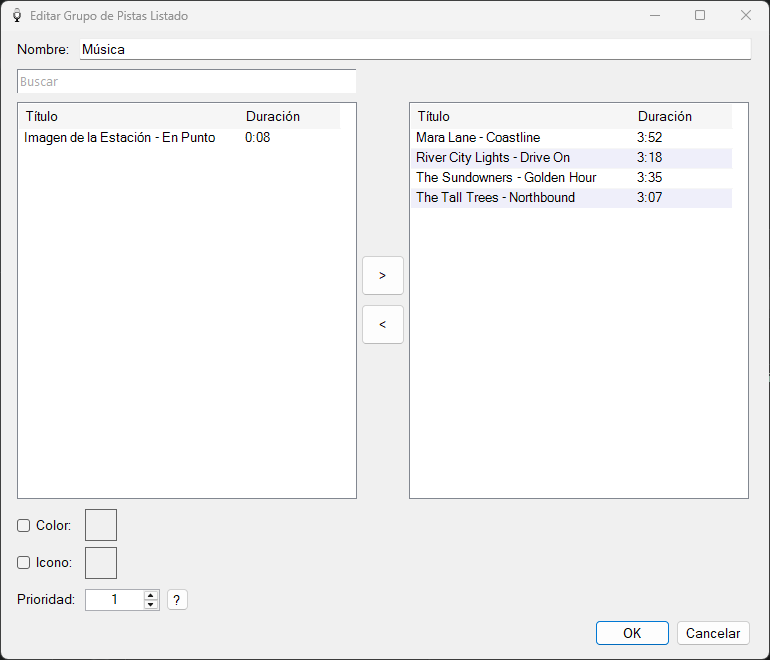
La ventana Editar Grupo de Pistas Listado mostrando la lista de pistas y la lista de pistas del grupo lado a lado.
Nombre del grupo de pistas

El nombre del grupo de pistas.
Cuadro de búsqueda de pistas

Ingresa texto en el cuadro de búsqueda para filtrar la lista de pistas.
Lista de pistas
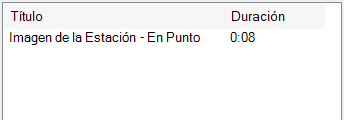
Lista de pistas que aún no están en el grupo de pistas. Puedes hacer clic derecho en una pista de la lista para ver opciones adicionales, incluyendo la posibilidad de previsualizar el audio para escuchar cómo suena la pista.
Añadir al grupo de pistas

Haz clic en el botón > para añadir las pistas seleccionadas de la lista al grupo de pistas.
Lista de pistas del grupo
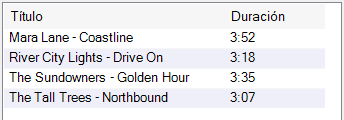
Lista de pistas en el grupo de pistas. Puedes hacer clic derecho en una pista de la lista para ver opciones adicionales, incluyendo la posibilidad de previsualizar el audio.
Quitar del grupo de pistas

Haz clic en el botón < para quitar las pistas seleccionadas del grupo de pistas.
Color

Marca la casilla Color para mostrar un color para las pistas de este grupo cuando se muestren en el Playout Log de la interfaz principal. Haz clic en el cuadro de color para cambiar el color.
Icono

Marca la casilla Icono para mostrar un ícono para las pistas de este grupo cuando se muestren en el Playout Log de la interfaz principal. Haz clic en el cuadro de ícono para cambiar el ícono y se mostrará la ventana Seleccionar Ícono.
Prioridad

La prioridad se usa para determinar qué grupo de pistas se utiliza al mostrar una pista en el Playout Log de la interfaz principal que aparece en varios grupos de pistas. El grupo de pistas con la mayor prioridad se usará al mostrar el color o el ícono.
OK

Haz clic en OK para confirmar los cambios en el grupo de pistas.
Cancelar

Haz clic en Cancelar para descartar los cambios en el grupo de pistas.
Ventana Seleccionar Ícono
Cuando haces clic en el cuadro de ícono, se muestra la ventana Seleccionar Ícono. Elige un ícono y haz clic en OK para asignarlo al grupo de pistas.
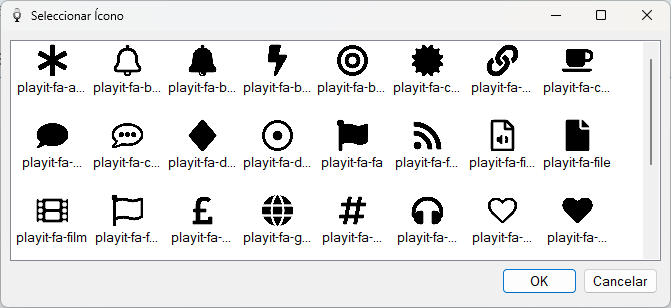
La ventana Seleccionar Ícono mostrando los íconos disponibles para grupos de pistas.