Ventana del Asistente para Agregar Nuevas Pistas
El Asistente para Agregar Nuevas Pistas está diseñado para simplificar el proceso de agregar pistas a PlayIt VoiceTrack. Para abrirlo, ve a Gestionar > Pistas... y haz clic en el botón Agregar Nuevo en la ventana Administrar Pistas.
Agregar pistas no copia tus archivos de audio en PlayIt VoiceTrack. Cada pista enlaza con el archivo original en su ubicación actual, así que el archivo debe permanecer donde está y seguir siendo accesible para que la pista se pueda reproducir. No elimines, muevas ni renombres los archivos después, ni desconectes la unidad o el recurso compartido de red donde están almacenados. Mueve tu audio a su ubicación permanente antes de ejecutar el asistente.
La primera página del asistente te pide que elijas cómo deseas agregar pistas.
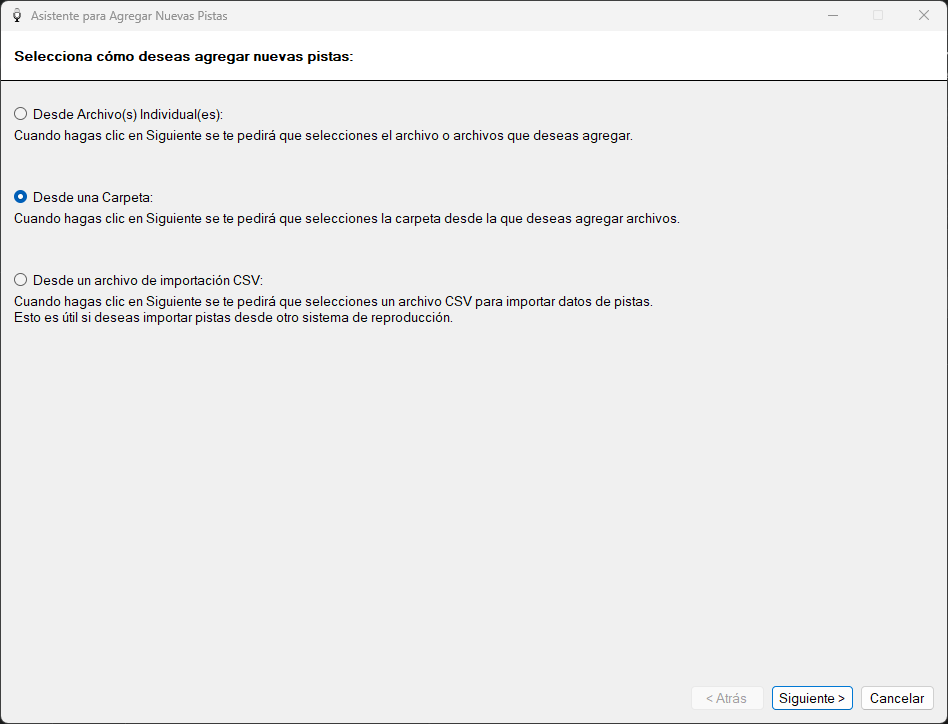
El Asistente para Agregar Nuevas Pistas mostrando las opciones de selección de fuente.
Desde Archivo(s) Individual(es)

Selecciona esta opción para agregar uno o más archivos de audio específicos. Cuando hagas clic en Siguiente, se te pedirá que busques y selecciones los archivos que deseas agregar.
Desde una Carpeta

Selecciona esta opción para agregar todos los archivos de audio compatibles de una carpeta. Cuando hagas clic en Siguiente, se te pedirá que elijas una carpeta. Se importarán todos los archivos de audio encontrados en la carpeta (y opcionalmente en sus subcarpetas).
Desde un archivo de importación CSV

Selecciona esta opción para importar datos de pistas desde un archivo CSV. Cuando hagas clic en Siguiente, se te pedirá que selecciones un archivo CSV que contenga metadatos de pistas y rutas de archivo. Consulta Importación de Pistas CSV para obtener detalles sobre cómo crear un archivo CSV y la lista completa de columnas admitidas.
Para generar un archivo CSV de plantilla, ve a Gestionar > Pistas y exporta la lista de pistas actual usando el botón Exportar lista de pistas a CSV. Luego puedes modificar el archivo exportado para importar un nuevo conjunto de pistas.
Las columnas leídas por el importador de pistas CSV son:
- Artist
- Title
- Album
- Path
- Duration (seconds)
- Intro
- Cue In
- Cue Out
- Genre
- Year
- Out Cue
- Tags
- Comments
- ISRC
- Record Label
- Type
- Disabled
- Expires
- Valid From
- No Fade
- Sweeper
Botón Atrás

El botón Atrás se habilita una vez que has avanzado más allá del primer paso del asistente. Haz clic en él para realizar cambios en pasos anteriores.
Botón Siguiente

Haz clic en el botón Siguiente para pasar al siguiente paso del asistente.
Botón Cancelar

Haz clic en el botón Cancelar para salir del asistente sin agregar ninguna pista.
En esta sección
- Sección de Opciones Adicionales: Configura el análisis de subcarpetas, el análisis de silencio y el manejo de duplicados para la importación.
- Sección de Progreso: Observa el progreso mientras se cargan y analizan las pistas.
- Sección de Revisión: Revisa, edita y selecciona qué pistas importar.
- Sección de Grupo: Asigna las pistas importadas a un grupo de pistas.