Schnellstart
PlayIt Recorder wird verwendet, um geplante Aufnahmen des Audiosignals Ihres ausgewählten Soundkarten-Geräts zu erstellen.
Ersteinrichtung
Wenn Sie PlayIt Recorder zum ersten Mal starten, erscheint die Meldung „Klicken Sie hier, um PlayIt Recorder einzurichten..." in der Benachrichtigungsleiste. Klicken Sie darauf, um das Fenster Einstellungen zu öffnen.

Nach der Ersteinrichtung können Sie das Fenster Einstellungen über Datei > Einstellungen... im Hauptfenster öffnen.
Im Fenster Einstellungen wählen Sie das Gerät aus, das Sie aufnehmen möchten, den Speicherort der Aufnahme, das Format des Aufnahme-Dateinamens und das Format der Aufnahme. Wenn Sie die Aufnahme nicht konvertieren möchten, wird sie im WAV-Format aufgezeichnet.
Sie können auch festlegen, dass Aufnahmen nach einer bestimmten Anzahl von Tagen gelöscht werden oder wenn der verfügbare Speicherplatz unter einen bestimmten Prozentsatz fällt. Außerdem können Sie eine gewählte Anzahl von Minuten zu jeder Aufnahme hinzufügen, um eine Überlappung zwischen den Aufnahmen sicherzustellen.
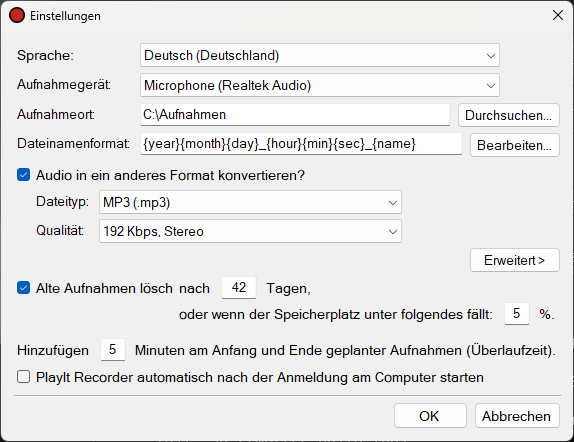
Klicken Sie auf OK, um Ihre Einstellungen zu speichern. Weitere Informationen zu den einzelnen Einstellungen finden Sie im Abschnitt Einstellungen.
Ein Programm erstellen
Jede Aufnahme muss einem Programm zugeordnet sein. Um ein Programm zu erstellen, gehen Sie im Hauptfenster zu Programmierung > Programme...
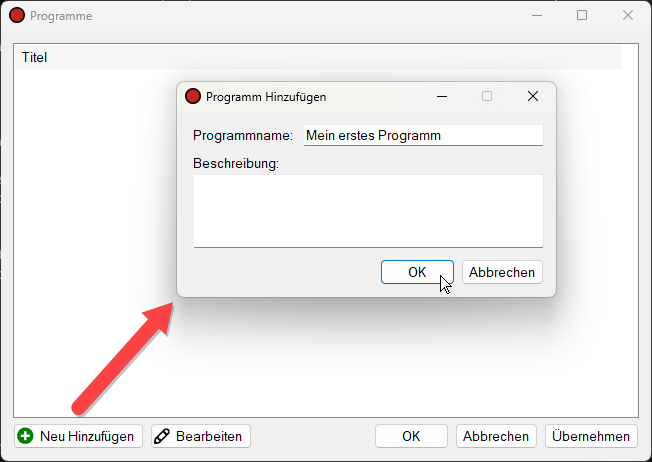
Klicken Sie auf die Schaltfläche Neu Hinzufügen und geben Sie einen Namen für Ihr erstes Programm ein:
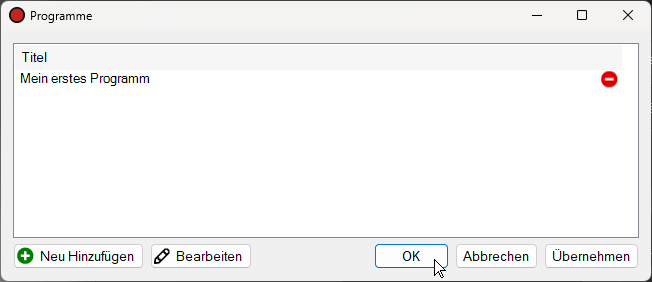
Um Ihre Änderungen zu bestätigen, klicken Sie auf die Schaltfläche OK im Fenster Programme:
Eine Aufnahme planen
Als Nächstes müssen Sie ein Programm zur Aufnahme planen. Gehen Sie zu Programmierung > Zeitplan...
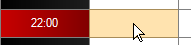
Wählen Sie den gewünschten Zeitslot aus, indem Sie in das Raster klicken, oder klicken Sie auf die Schaltfläche Neu Hinzufügen:
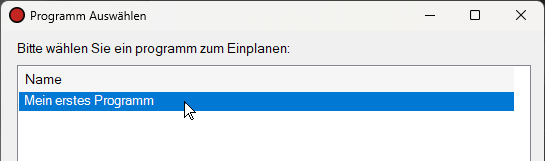
Wählen Sie dann das Programm aus, das Sie planen möchten:
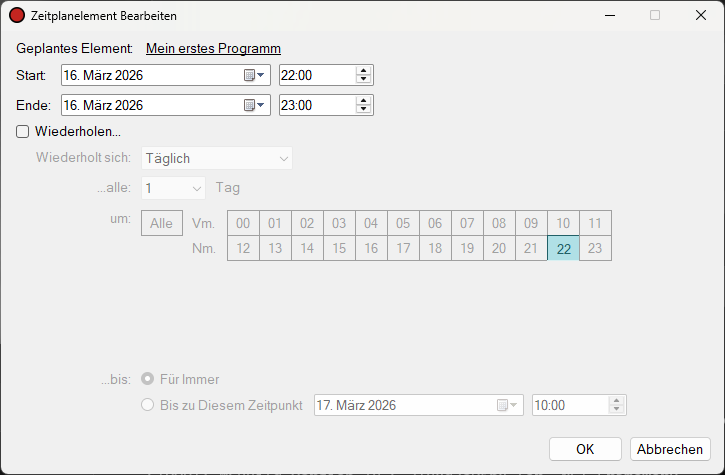
Überprüfen Sie die Einstellungen des Zeitplanelements.
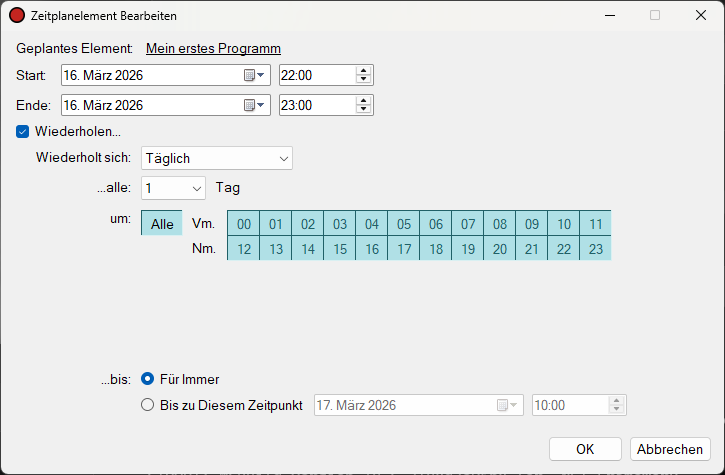
Wenn Sie die Aufnahme wiederholen möchten, können Sie das Kontrollkästchen Wiederholen... verwenden. Wenn Sie beispielsweise einfach jede Stunde an jedem Tag aufnehmen möchten, wählen Sie Wiederholung Täglich, alle 1 Tage, zu Alle Stunden:
Klicken Sie auf OK, um das Zeitplanelement zu speichern.
Das Raster zeigt das neue Zeitplanelement an:
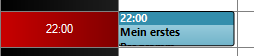
Klicken Sie auf OK, um den Zeitplan zu speichern.
Sie werden aufgefordert, den Zeitplaner zu starten, falls Sie dies noch nicht getan haben.
Gehen Sie zu Aufnahmen > Planer Starten..., um den Zeitplaner zu starten.
Während der geplanten Zeit nimmt der Recorder das in den Einstellungen festgelegte Gerät auf.
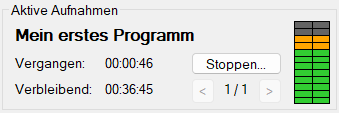
Um die Aufnahme vorzeitig zu beenden, drücken Sie Stoppen...
Schnellaufnahme
Wenn Sie eine einmalige Aufnahme außerhalb eines Zeitplans erstellen müssen, können Sie die Schnellaufnahme-Steuerungen verwenden:
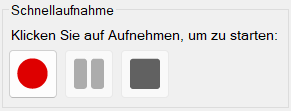
Klicken Sie auf die Aufnahmetaste, um das Fenster Schnellaufnahme Starten zu öffnen:
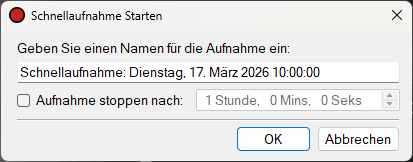
Der Name erhält einen Standardwert. Drücken Sie Enter, um die Aufnahme zu starten. Sie können den Namen jedoch bei Bedarf in etwas Aussagekräftigeres ändern. Sie können die Aufnahme auch nach einer bestimmten Zeit automatisch beenden. Klicken Sie auf OK oder drücken Sie Enter, um die Aufnahme zu starten.