Hauptfenster
Das Hauptfenster ist die zentrale Steuerung von PlayIt Recorder. Es zeigt die aktiven Aufnahmen, abgeschlossenen Aufnahmen an und ermöglicht das Starten von Schnellaufnahmen.
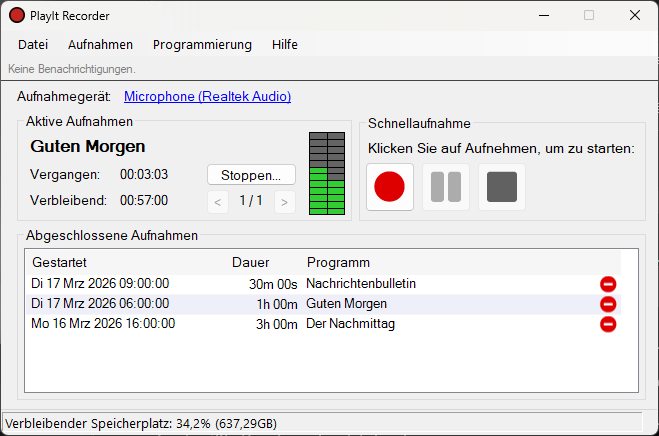
Das Hauptfenster von PlayIt Recorder.
Menü

Die Menüleiste bietet Zugriff auf alle Funktionen von PlayIt Recorder.
- Datei:
- Einstellungen...: PlayIt Recorder konfigurieren.
- Beenden...: PlayIt Recorder beenden. Alle geplanten Aufnahmen werden gestoppt und zukünftige Aufnahmen werden nicht gestartet.
- Aufnahmen:
- Planer Starten...: Startet den Planer und alle geplanten Aufnahmen werden gestartet.
- Planer Beenden...: Stoppt den Planer und alle geplanten Aufnahmen werden gestoppt.
- Aufnahmen Durchsuchen...: Öffnet den Aufnahmeordner, um auf abgeschlossene Aufnahmen zuzugreifen.
- Programmierung:
- Programme...: Programme verwalten. Programme geben den Namen der Aufnahme an.
- Zeitplan...: Den Zeitplan verwalten. Dieser legt fest, wann Programme aufgenommen werden.
- Hilfe:
- Online-Dokumentation...: Die PlayIt Recorder-Dokumentation im Webbrowser öffnen.
- Über PlayIt Recorder: Versionsinformationen anzeigen und nach Updates suchen.
Benachrichtigungsleiste

Zeigt wichtige Hinweise an, beispielsweise wenn eine Aufnahme nicht gestartet werden konnte.
Aufnahmegerät

Das aktuell ausgewählte Aufnahmegerät. Klicken Sie auf den Link, um die Einstellungen zu öffnen und das Gerät zu ändern.
Programminformationen
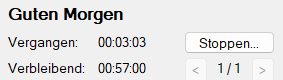
Zeigt Informationen über die aktuell ausgewählte aktive Aufnahme an, mit dem Namen als Überschrift und der verstrichenen und verbleibenden Zeit darunter.
Stopp-Schaltfläche

Stoppt die aktuell ausgewählte aktive Aufnahme vorzeitig.
Auswahl aktiver Aufnahmen

Verwenden Sie die Pfeile, um zwischen den aktuell aktiven Aufnahmen zu wechseln. Wenn mehrere Programme gleichzeitig geplant sind oder Sie die Überlappungszeit-Einstellung eingegeben haben, können mehrere aktive Aufnahmen gleichzeitig auftreten.
Abgeschlossene Aufnahmen
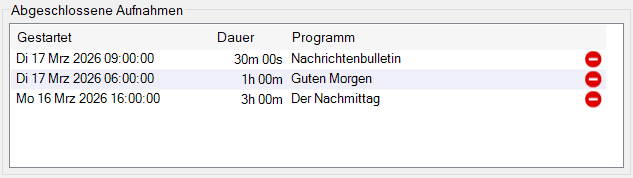
Zeigt alle abgeschlossenen Aufnahmen an. Verwenden Sie die Löschen-Schaltfläche, um eine Aufnahme zu entfernen. Dadurch wird auch die zugrunde liegende Aufnahmedatei gelöscht.
Speicherplatzstatus

Zeigt den verbleibenden Speicherplatz in Prozent und Menge für das Laufwerk des Aufnahmeordners an.
Schnellaufnahme
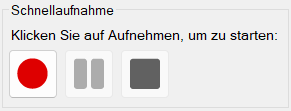
Klicken Sie auf die Aufnehmen-Schaltfläche, um eine Schnellaufnahme zu starten. Daraufhin wird das Fenster Schnellaufnahme Starten angezeigt, in dem Sie einen Namen für die Aufnahme eingeben können. Ein Standardname wird angezeigt, sodass Sie einfach Enter drücken oder auf OK klicken können, um die Aufnahme zu starten. Sie können bei Bedarf einen anderen Namen eingeben. Sie können auch das Kontrollkästchen Aufnahme stoppen nach aktivieren, um eine Zeit festzulegen, nach der die Aufnahme gestoppt wird.
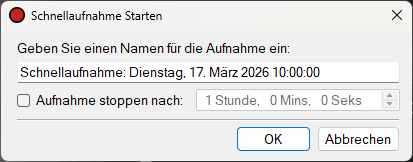
Wenn die Aufnahme aktiv ist, ändern sich die Steuerungen:
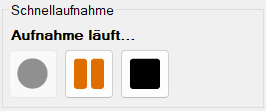
Drücken Sie die Pause-Schaltfläche, um die Aufnahme vorübergehend anzuhalten. Drücken Sie die Stopp-Schaltfläche, um die Aufnahme zu beenden.
Aufnahmepegel

Die Aufnahmepegel zeigen die Lautstärke der Aufnahme an. Dies dient zur Überwachung der Aufnahme, um sicherzustellen, dass das Audio nicht zu laut oder zu leise ist. Aufnahmen sollten auf den grünen Bereich abzielen.