Das Zeitplanfenster ermöglicht es Ihnen, festzulegen, wann Programme aufgezeichnet werden sollen.
Um eine Aufnahme hinzuzufügen, klicken Sie auf einen leeren Slot im Raster (oder verwenden Sie die Schaltfläche Neu Hinzufügen) und wählen Sie dann das aufzuzeichnende Programm aus. Um eine bestehende Aufnahme zu ändern, doppelklicken Sie darauf, um das Fenster Zeitplanelement Bearbeiten zu öffnen. Verwenden Sie die Wochenschaltflächen, um zwischen Wochen zu wechseln, und klicken Sie auf OK, um Ihre Änderungen zu speichern.
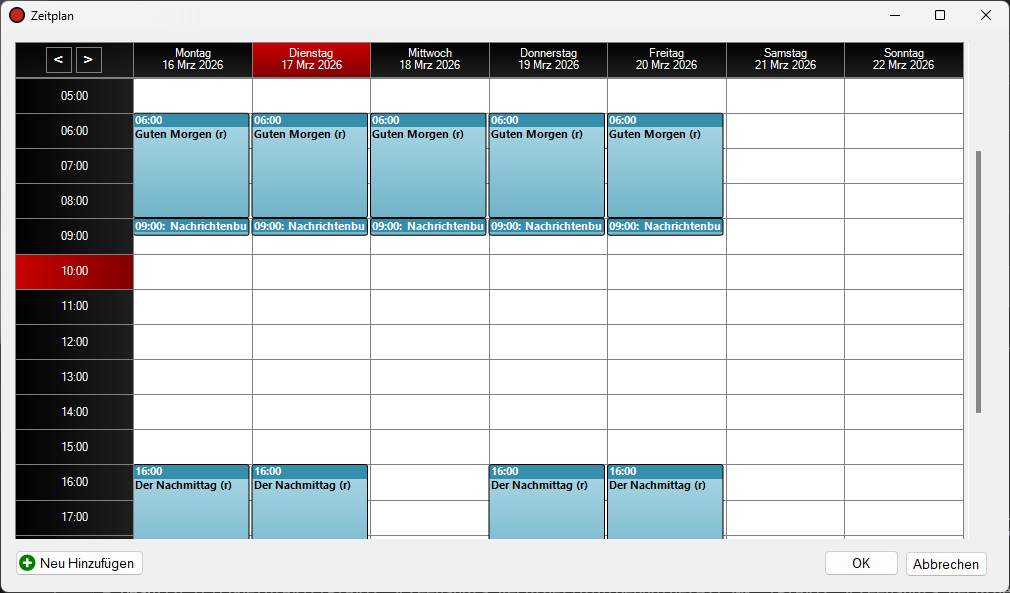
Das Zeitplanfenster.
Wochenwechsel-Schaltflächen

Verwenden Sie diese Schaltflächen, um zwischen vergangenen und zukünftigen Wochen zu wechseln.
Tagesüberschrift
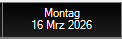
Zeigt jeden Wochentag an. Der aktuelle Tag ist rot markiert.
Stundenüberschrift
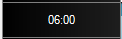
Zeigt jede Stunde des Tages an. Die aktuelle Stunde ist rot markiert.
Geplantes Programm
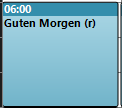
Zeigt ein geplantes Programm im Zeitplan an. Doppelklicken Sie auf das geplante Programmfeld, um es zu bearbeiten. Das Fenster Zeitplanelement Bearbeiten wird angezeigt. Um ein Zeitplanelement zu löschen, klicken Sie mit der rechten Maustaste und wählen Sie Löschen.
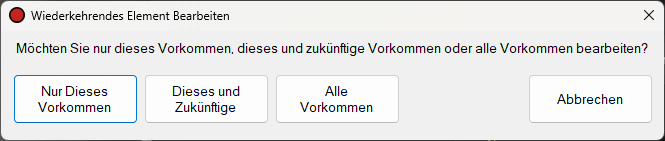
Bei wiederkehrenden Zeitplanelementen wird das Fenster „Wiederkehrendes Element Bearbeiten" angezeigt, in dem Sie auswählen können, ob Sie nur dieses Vorkommen, dieses und zukünftige Vorkommen oder alle Vorkommen bearbeiten möchten.
Leerer Slot
Zeigt einen leeren Stunden-Slot im Zeitplan an. Klicken Sie auf den Slot, um ein Zeitplanelement hinzuzufügen. Sie können ziehen, um ein Zeitplanelement zu erstellen, das länger als eine Stunde ist. Das Fenster Programm Auswählen wird angezeigt, gefolgt vom Fenster Zeitplanelement Bearbeiten. Es ist möglich, Aufnahmen beliebiger Dauer über das Fenster „Zeitplanelement Bearbeiten" einzuplanen – sie sind nicht auf Stunden beschränkt.
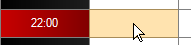
Klicken Sie auf einen leeren Slot, um ein Zeitplanelement hinzuzufügen.
Bildlaufleiste
Verwenden Sie die Bildlaufleiste, um durch die Stunden des Tages nach oben und unten zu scrollen.
Schaltfläche "Neu Hinzufügen"
Klicken Sie auf die Schaltfläche „Neu Hinzufügen", um ein neues einstündiges Zeitplanelement zur aktuellen Zeit zu erstellen. Das Fenster Programm Auswählen wird angezeigt, gefolgt vom Fenster Zeitplanelement Bearbeiten.
Schaltfläche "OK"

Klicken Sie auf die Schaltfläche „OK", um alle am Zeitplan vorgenommenen Änderungen zu speichern.
Schaltfläche "Abbrechen"

Klicken Sie auf die Schaltfläche „Abbrechen", um alle am Zeitplan vorgenommenen Änderungen zu verwerfen.