Offline Aktivieren
Wenn der Computer, auf dem Sie PlayIt Recorder installiert haben, nicht mit dem Internet verbunden ist, ist eine Offline-Aktivierung möglich.
Fenster „Offline Aktivieren“ öffnen
Klicken Sie im Fenster PlayIt Recorder: Erste Schritte auf Offline Aktivieren...
Notieren Sie sich den Computernamen und den Maschinencode, die im Fenster „Offline Aktivieren“ angezeigt werden. Sie müssen diese Angaben auf der PlayIt Software-Website eingeben, um Ihren Lizenzschlüssel zu generieren.
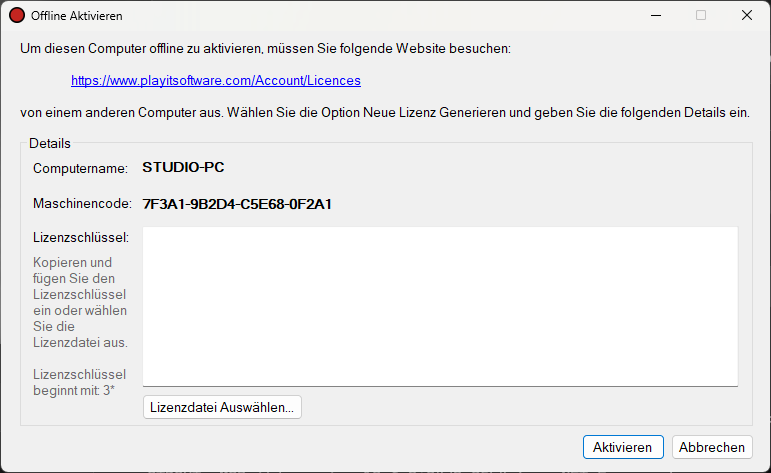
Computername

Der Name dieses Computers. Geben Sie diesen Wert auf der Website ein, wenn Sie Ihren Lizenzschlüssel generieren.
Maschinencode

Ein Code, der diese Installation eindeutig identifiziert. Geben Sie diesen Wert auf der Website ein, wenn Sie Ihren Lizenzschlüssel generieren.
Lizenzschlüssel generieren
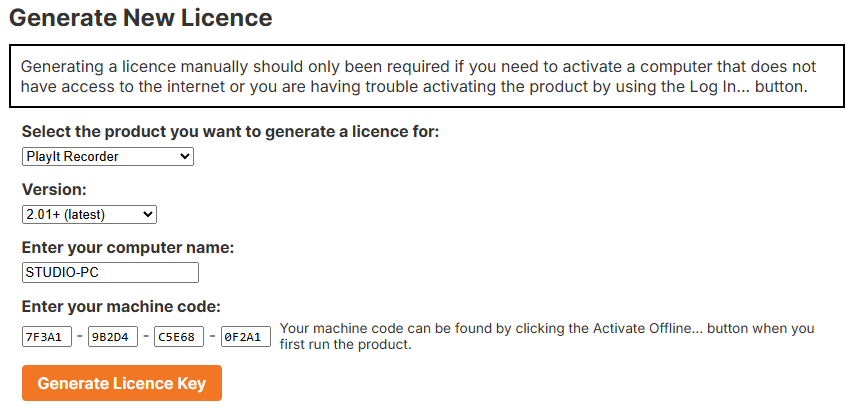
Besuchen Sie auf einem mit dem Internet verbundenen Computer die Seite Lizenzen im Bereich Mein Konto der PlayIt Software-Website. Ein Lizenzschlüssel kann unter playitsoftware.com/Account/Licences/Generate generiert werden. Möglicherweise werden Sie aufgefordert, sich anzumelden oder ein Konto zu erstellen.
Wählen Sie im Abschnitt Neue Lizenz generieren die Option PlayIt Recorder aus und stellen Sie sicher, dass v2.01+ als Version ausgewählt ist. Geben Sie den Computernamen und den Maschinencode ein, die Sie im vorherigen Schritt notiert haben, und klicken Sie auf Lizenzschlüssel generieren.
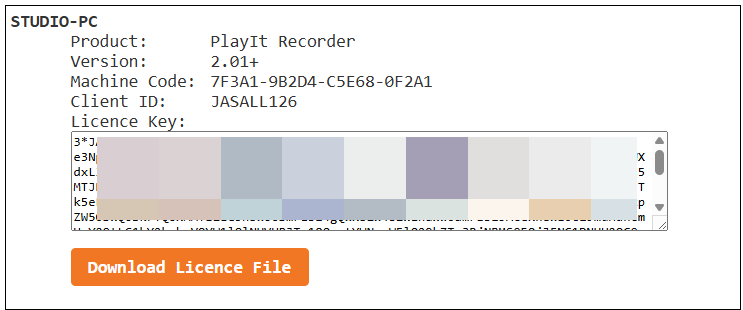
Lizenzschlüssel eingeben
Nach der Generierung wird Ihnen eine Lizenz angezeigt. Notieren Sie sich den Lizenzschlüssel und kopieren Sie ihn in das PlayIt Recorder-Fenster. Alternativ können Sie die Lizenzdatei herunterladen und die Datei in PlayIt Recorder auswählen. Beachten Sie, dass Lizenzschlüssel mit dem Text 3* beginnen.
Wenn Sie diese Schritte befolgen, können Sie PlayIt Recorder offline ohne Internetverbindung aktivieren.