Das Fenster „Programm auswählen“ wird angezeigt, wenn das geplante Programm für einen Zeitplaneintrag geändert oder ein neuer Zeitplaneintrag aus dem Zeitplanfenster hinzugefügt wird.
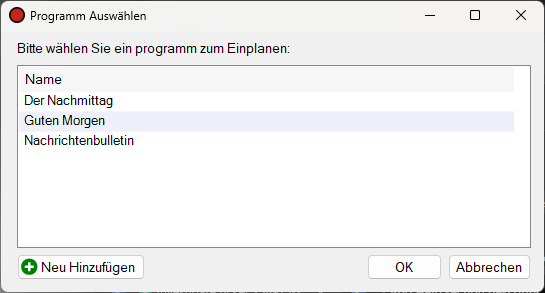
Das Fenster „Programm auswählen“.
1
Programmliste
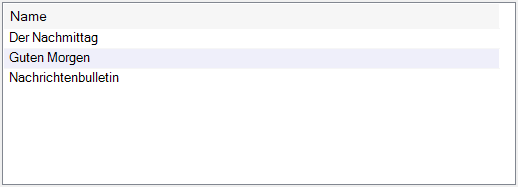
Wählen Sie das aufzunehmende Programm aus. Doppelklicken Sie, um das Programm schnell auszuwählen und das Fenster zu schließen.
2
Schaltfläche „Neu Hinzufügen“

Klicken Sie auf die Schaltfläche „Neu Hinzufügen“, um PlayIt Recorder ein neues Programm „on-the-fly“ hinzuzufügen und es schnell zu erstellen und einzuplanen.
3
Schaltfläche „OK“

Klicken Sie auf die Schaltfläche „OK“, um das ausgewählte Programm zu verwenden.
4
Schaltfläche „Abbrechen“

Klicken Sie auf die Schaltfläche „Abbrechen“, um das Fenster zu schließen, ohne ein Programm auszuwählen.