Das Fenster „Zeitplanelement Bearbeiten“ wird angezeigt, wenn Sie ein Zeitplanelement über das Zeitplanraster bearbeiten oder ein neues Zeitplanelement über die Schaltfläche „Neu Hinzufügen“ im Fenster Zeitplan hinzufügen.
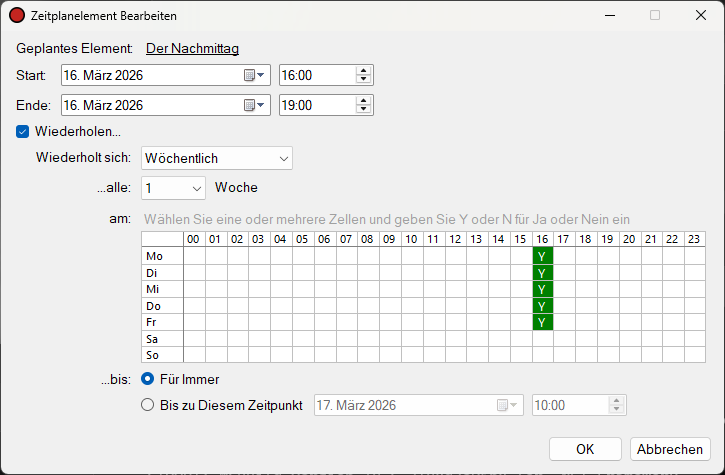
Das Fenster „Zeitplanelement Bearbeiten“.
Geplantes Element

Das geplante Programm, das aufgenommen werden soll. Klicken Sie auf den Link, um ein anderes Programm auszuwählen. Das Fenster Programm Auswählen wird angezeigt.
Startzeit

Die Startzeit des Aufnahme-Zeitplanelements.
Endzeit

Die Endzeit des Aufnahme-Zeitplanelements.
Kontrollkästchen „Wiederholen“
Legt fest, ob dieses Zeitplanelement wiederholt werden soll.
Wiederholungszeitraum

Wie regelmäßig dieses Zeitplanelement wiederholt werden soll. Sie können zwischen Täglich, Wöchentlich, Monatlich oder Jährlich wählen.
Wiederholt sich alle

Wie häufig dieses Zeitplanelement wiederholt werden soll. Sie können je nach ausgewähltem Wiederholungszeitraum zwischen jedem 1. bis 14. Tag, jeder Woche, jedem Monat oder jedem Jahr wählen.
Wiederholen am
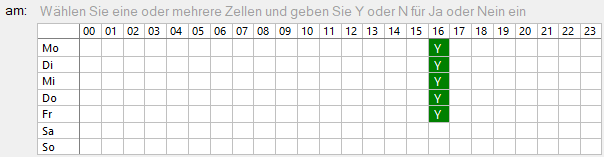
Wenn der wöchentliche Wiederholungszeitraum ausgewählt ist, können Sie wählen, an welchen Tagen und zu welchen Stunden das Zeitplanelement zusätzlich wiederholt werden soll. Sie können beispielsweise eine Drive-Time-Show einrichten, die wöchentlich von Montag bis Freitag zwischen 16:00 und 19:00 Uhr wiederholt wird.
Wiederholen um

Wenn der tägliche Wiederholungszeitraum ausgewählt ist, können Sie wählen, zu welchen Stunden das Zeitplanelement zusätzlich wiederholt werden soll. Wenn Sie beispielsweise Aufnahmen in stündliche Blöcke aufteilen möchten, können Sie die Option „Alle“ Stunden für die tägliche Wiederholung auswählen.
Wiederholen bis

Das Zeitplanelement bis zu einem bestimmten Datum und einer bestimmten Uhrzeit wiederholen. Die ausgewählte Zeit ist inklusive, d. h. wenn ein zukünftiges Aufnahme-Zeitplanelement zu dieser Zeit beginnt, wird es eingeschlossen.
Schaltfläche „OK“

Klicken Sie auf die Schaltfläche „OK“, um die Änderungen am Zeitplanelement zu speichern.
Schaltfläche „Abbrechen“

Klicken Sie auf die Schaltfläche „Abbrechen“, um die Änderungen am Zeitplanelement zu verwerfen.