Installation
Um PlayIt Recorder zu installieren, laden Sie die neueste Version von der PlayIt Software-Website herunter.
Installationsschritte
Installer herunterladen
Besuchen Sie playitsoftware.com/Products/Recorder und klicken Sie auf die Schaltfläche Download, um die neueste Version herunterzuladen.


Installer ausführen
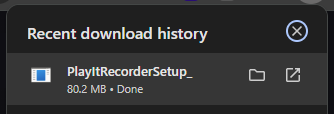
Sobald der Download abgeschlossen ist, führen Sie die heruntergeladene .exe-Datei aus.
Lizenzvereinbarung akzeptieren
Zunächst wird Ihnen die Software-Lizenzvereinbarung angezeigt. Nachdem Sie diese Bedingungen gelesen haben und damit einverstanden sind, klicken Sie auf I Agree.
Komponenten auswählen
Wählen Sie die zu installierenden Komponenten aus. Hier können Sie festlegen, ob Verknüpfungen im Startmenü und auf dem Desktop erstellt werden sollen. Klicken Sie auf Weiter, um fortzufahren.
Installationsort auswählen
Wählen Sie den Speicherort für die Installation der Software. Standardmäßig ist dies der Ordner Programme, dieser kann jedoch nach Ihren Wünschen geändert werden. Klicken Sie auf Install, um die Installation zu starten.
PlayIt Recorder starten
Aktivieren Sie das Kontrollkästchen Start PlayIt Recorder und klicken Sie auf Fertigstellen, um PlayIt Recorder zu starten. Standardmäßig können Sie PlayIt Recorder über das Startmenü oder den Desktop aufrufen.
Mindestanforderungen
PlayIt Recorder erfordert .NET Framework 4.7.1, das automatisch über den Installer heruntergeladen und installiert wird. Für die Installation dieses Frameworks ist mindestens Windows 10 oder Windows 11 erforderlich; oder Windows Server 2016 oder höher, mit allen installierten Windows-Updates.