Snelstart
PlayIt Recorder wordt gebruikt om geplande opnames te maken van het audiosignaal van uw geselecteerde geluidskaartapparaat.
Eerste configuratie
Wanneer u PlayIt Recorder voor het eerst start, verschijnt het bericht 'Klik hier om PlayIt Recorder in te stellen...' in de meldingenbalk. Klik hierop om het venster Instellingen te openen.

Na de eerste configuratie kunt u het venster Instellingen openen via Bestand > Instellingen... vanuit het hoofdvenster.
Selecteer in het venster Instellingen het apparaat dat u wilt opnemen, de opslaglocatie van de opname, het formaat van de bestandsnaam van de opname en het formaat van de opname. Als u ervoor kiest de opname niet te converteren, wordt deze opgeslagen in WAV-formaat.
U kunt er ook voor kiezen om opnames na een bepaald aantal dagen te verwijderen, of wanneer de beschikbare schijfruimte onder een bepaald percentage daalt. U kunt ook een gekozen aantal minuten aan elke opname toevoegen om een overlap tussen opnames te garanderen.
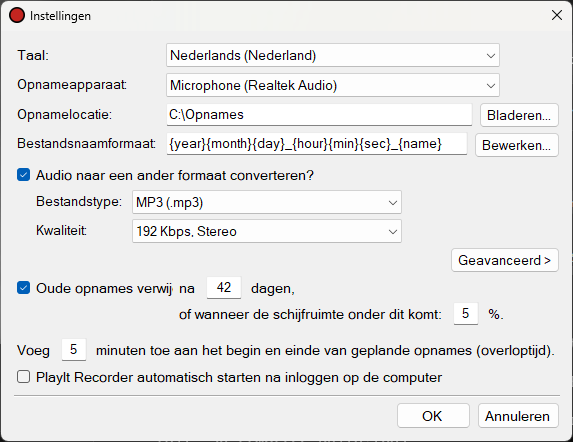
Klik op OK om uw instellingen op te slaan. Voor meer informatie over elk van de instellingen, raadpleeg de sectie Instellingen.
Een programma aanmaken
Elke opname moet aan een programma gekoppeld zijn. Om een programma aan te maken, ga in het hoofdvenster naar Programmering > Programma's...
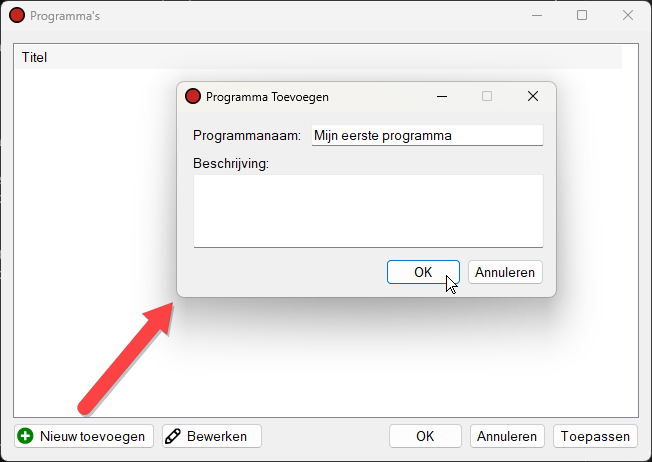
Klik op de knop Nieuwe Toevoegen en voer een naam in voor uw eerste programma:
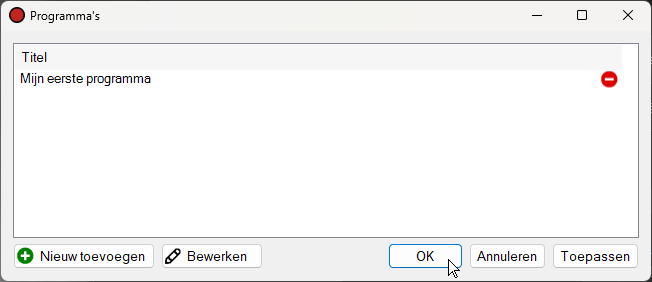
Om uw wijzigingen te bevestigen, klikt u op de knop OK in het venster Programma's:
Een opname plannen
Vervolgens moet u een programma plannen voor opname. Ga naar Programmering > Schema...
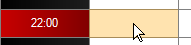
Kies het gewenste tijdslot door in het rooster te klikken, of klik op de knop Nieuwe Toevoegen:

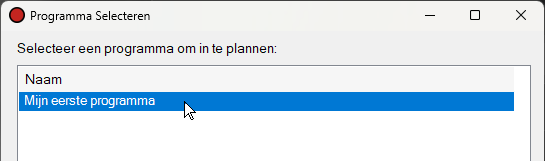
Kies vervolgens het programma dat u wilt plannen:
Controleer de instellingen van het schema-item.
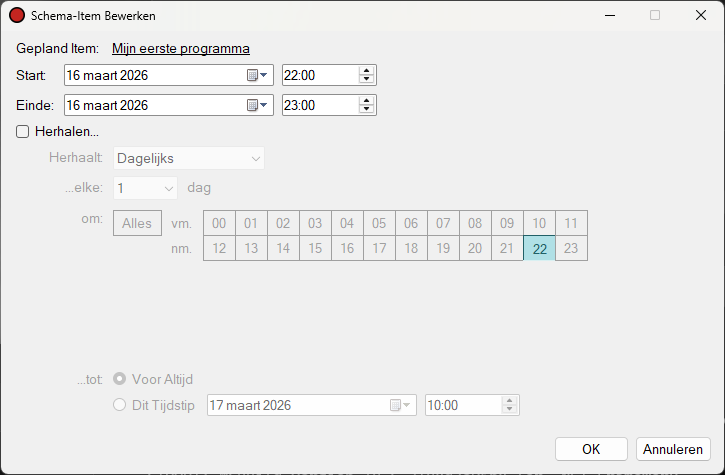
Als u de opname wilt herhalen, kunt u het selectievakje Herhalen gebruiken. Als u bijvoorbeeld eenvoudig elk uur van elke dag wilt opnemen, kiest u Herhaalt Dagelijks, elke 1 dag, op Alles uren:
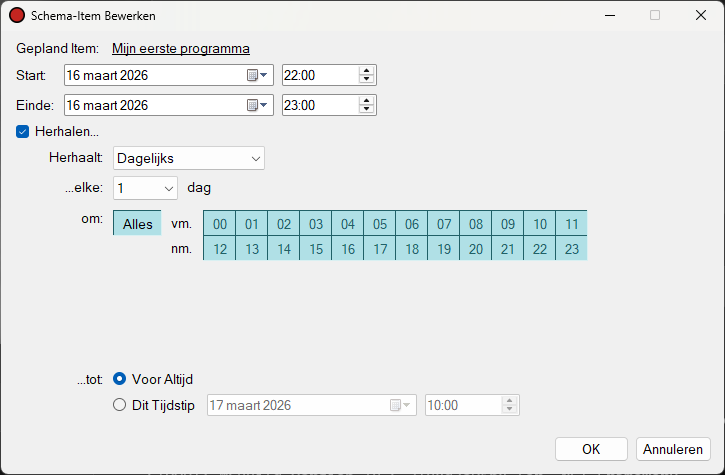
Klik op OK om het schema-item op te slaan.
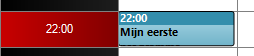
Het rooster toont het nieuwe schema-item:
Klik op OK om het schema op te slaan.
U wordt gevraagd om de planner te starten als u dit nog niet heeft gedaan.
Ga naar Opnames > Planner Starten... om de planner te starten.
Tijdens de geplande tijd neemt de recorder het apparaat op dat u in de instellingen heeft ingesteld.
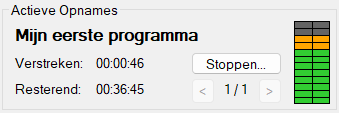
Om de opname vroegtijdig te stoppen, drukt u op Stoppen...
Snelle Opname
Als u een eenmalige opname buiten een schema moet maken, kunt u de Snelle Opname-besturingselementen gebruiken:
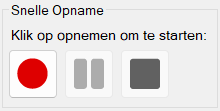
Klik op de opnameknop om het venster Snelle Opname Starten te openen:
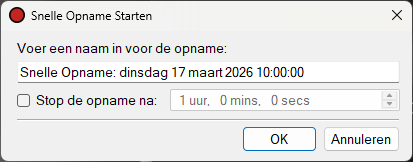
De naam krijgt een standaardwaarde. Druk op Enter om de opname te starten, maar u kunt de naam wijzigen in iets meer beschrijvends als dat nodig is. U kunt de opname ook na een bepaalde tijd automatisch stoppen. Klik op OK of druk op Enter om de opname te starten.