Inicio rápido
PlayIt Recorder se utiliza para crear grabaciones programadas del audio de su dispositivo de tarjeta de sonido seleccionado.
Configuración inicial
Cuando inicie PlayIt Recorder por primera vez, aparecerá el mensaje «Pulse aquí para configurar PlayIt Recorder...» en la barra de notificaciones. Haga clic en él para abrir la ventana de Configuración.

Después de la configuración inicial, puede abrir la ventana de configuración yendo a Archivo > Configuración... desde la ventana principal.
Desde la ventana de Configuración, seleccione el dispositivo que desea grabar, la ubicación de la grabación, el formato del nombre de archivo de la grabación y el formato de la grabación. Si elige no convertir el audio de la grabación, se grabará en formato WAV.
También puede elegir eliminar las grabaciones después de un número determinado de días, o cuando el espacio en disco descienda por debajo de un porcentaje determinado. Además, puede añadir un número elegido de minutos a cada grabación para asegurar una superposición entre grabaciones.
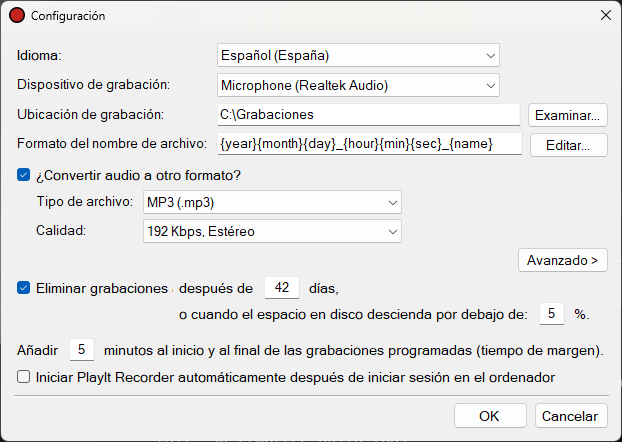
Haga clic en OK para guardar su configuración. Para más información sobre cada una de las opciones, consulte la sección Configuración.
Crear un programa
Cada grabación debe estar asociada a un programa. Para crear un programa, desde la ventana principal vaya a Programación > Programas...
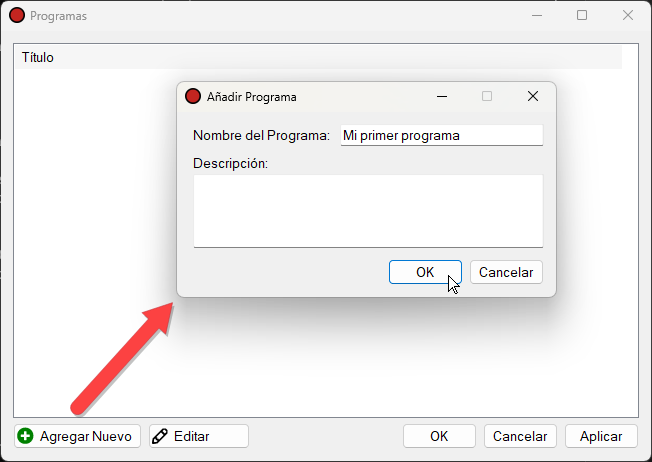
Haga clic en el botón Añadir Nuevo e introduzca un nombre para su primer programa:
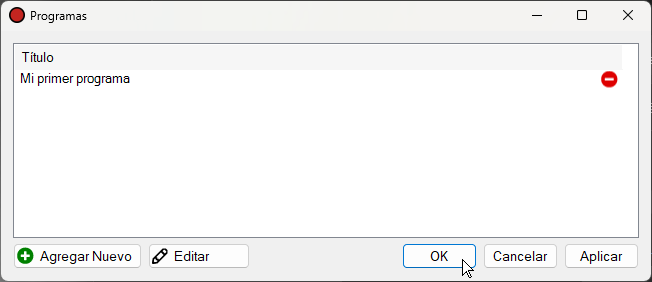
Para confirmar los cambios, haga clic en el botón OK en la ventana Programas:
Programar una grabación
A continuación, necesita programar un programa para grabar. Vaya a Programación > Horario...
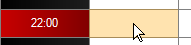
Elija el espacio que desea programar haciendo clic en la cuadrícula, o haga clic en el botón Añadir Nuevo:
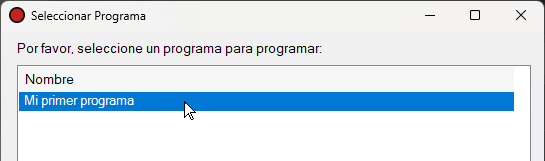
A continuación, elija el programa que desea programar:
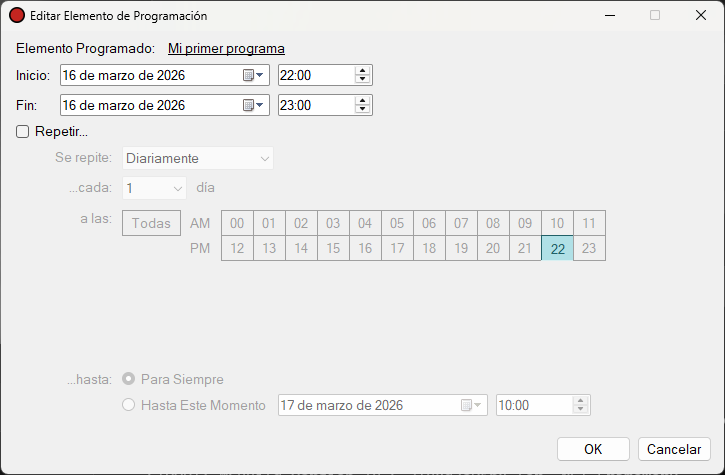
Revise la configuración del elemento de horario.
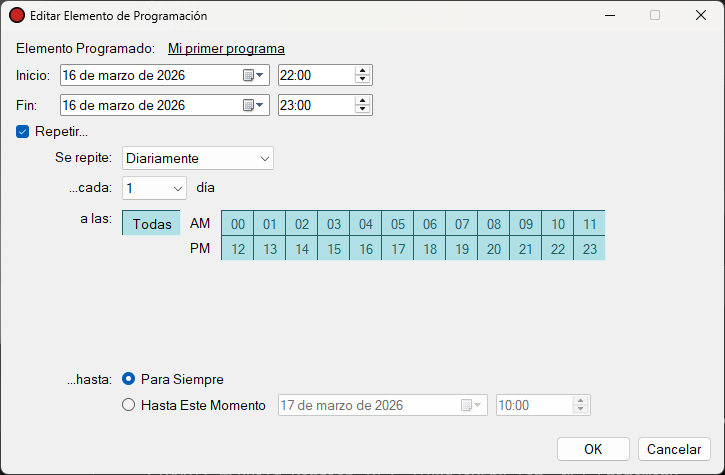
Si desea repetir la grabación, puede utilizar la casilla de verificación Repetir. Por ejemplo, si simplemente desea grabar cada hora de cada día, elija Repetición Diaria, cada 1 día, a Todas las horas:
Haga clic en OK para guardar el elemento de horario.
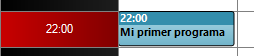
La cuadrícula muestra el nuevo elemento de horario:
Haga clic en OK para guardar el horario.
Se le pedirá que inicie el programador si aún no lo ha hecho.
Vaya a Grabaciones > Iniciar Programador... para iniciar el programador.
Durante el tiempo del elemento programado, el grabador grabará el dispositivo configurado en los ajustes.
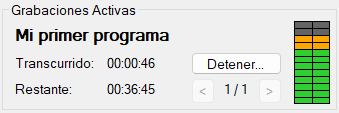
Para detener la grabación antes de tiempo, pulse Detener...
Grabación rápida
Si necesita realizar una grabación puntual fuera de un horario, puede utilizar los controles de Grabación rápida:
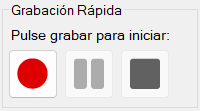
Haga clic en el botón de grabación para abrir la ventana Iniciar Grabación Rápida:
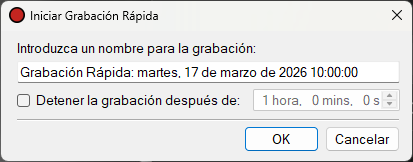
El nombre recibirá un valor predeterminado. Pulse Intro para iniciar la grabación, pero puede cambiar el nombre por algo más descriptivo si lo necesita. También puede detener la grabación después de un período de tiempo. Haga clic en OK o pulse Intro para iniciar la grabación.