Einstellungen
Das Fenster „Einstellungen“ ermöglicht es Ihnen, alle Aspekte von PlayIt Recorder zu konfigurieren. Öffnen Sie es im Menü Datei durch Klicken auf Einstellungen....
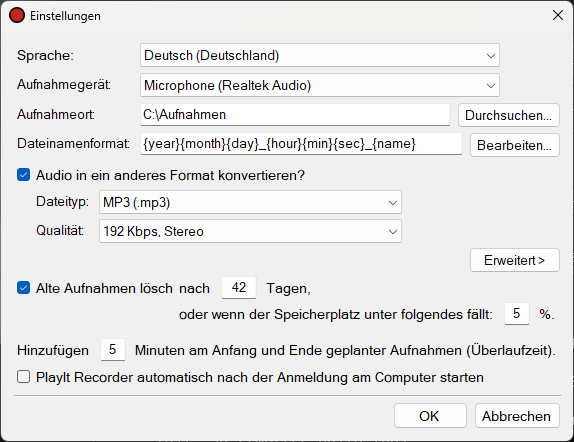
Das Einstellungsfenster mit allen Konfigurationsoptionen.
Sprache

Wählen Sie die Anzeigesprache für PlayIt Recorder. Änderungen werden nach einem Neustart der Anwendung wirksam.
Aufnahmegerät

Wählen Sie das Audiogerät aus, von dem Sie aufnehmen möchten.
Aufnahmeort

Geben Sie den Ordner ein, in dem aufgezeichnete Audiodateien gespeichert werden. Verwenden Sie die Schaltfläche Durchsuchen..., um den Ordner zu suchen. Stellen Sie sicher, dass der aktuell angemeldete Benutzer Schreibzugriff auf diesen Speicherort hat.
Dateinamenformat

Geben Sie das Format für den Dateinamen ein. Dies ist die Vorlage, die zum Generieren des Dateinamens für die Aufnahme verwendet wird. Verwenden Sie die Schaltfläche Bearbeiten..., um ein Hilfsfenster anzuzeigen, das Ihnen beim Erstellen des Dateinamenformats hilft.
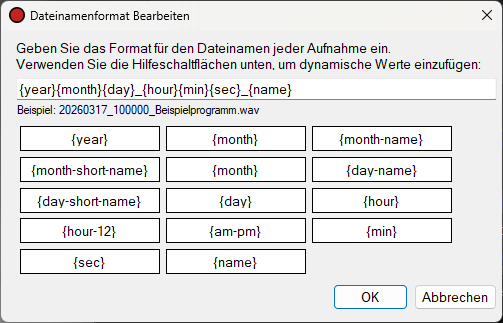
Bewegen Sie den Mauszeiger über die einzelnen Schaltflächen für dynamische Werte, z. B. {year}, um herauszufinden, was angezeigt wird. Unterhalb des Textfelds wird ein Beispiel angezeigt, das zeigt, was generiert wird.
Es ist möglich, einen umgekehrten Schrägstrich \ hinzuzufügen, um Aufnahmen in Ordnern zu speichern. Zum Beispiel würde {year}{month}{day}\{hour}{min}{sec}_{name} Aufnahmen in einem neuen Ordner für jeden Tag ablegen.
Audiokonvertierung
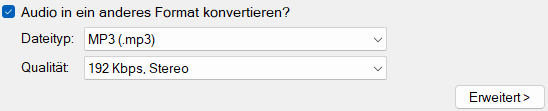
Standardmäßig wird Audio im WAV-Format aufgenommen.
Audio-Aufnahmen können in ein anderes Format konvertiert werden. In der einfachsten Konfiguration können Sie MP3 in verschiedenen Qualitätsstufen einrichten. Höhere Qualitätsstufen klingen besser, benötigen jedoch mehr Speicherplatz. Klicken Sie auf die Schaltfläche Erweitert >, wenn Sie einen eigenen Encoder und eigene Parameter verwenden möchten.
Erweitert: Für die vollständige Kontrolle über den Codierungsvorgang klicken Sie auf Erweitert >, um in den erweiterten Modus zu wechseln.
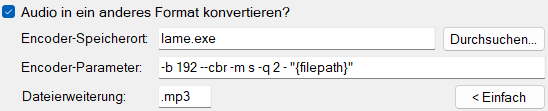
Geben Sie eine benutzerdefinierte Encoder-Anwendung und Parameter an. Geben Sie den Pfad zum Encoder unter Encoder-Speicherort ein oder verwenden Sie Durchsuchen..., um ihn zu suchen. Geben Sie die Befehlszeilenparameter unter Encoder-Parameter ein und verwenden Sie dabei {filepath} als Platzhalter für den Ausgabedateipfad. Setzen Sie die Dateierweiterung passend zum Ausgabeformat des Encoders. Klicken Sie auf < Einfach, um in den einfachen Modus zurückzukehren.
Aufnahmen löschen

Sie können Aufnahmen so konfigurieren, dass sie nach einer bestimmten Anzahl von Tagen oder wenn der Speicherplatz unter einen bestimmten Prozentwert fällt, gelöscht werden.
Überlaufzeit

Sie können eine bestimmte Anzahl von Minuten zum Beginn und Ende geplanter Aufnahmen hinzufügen, um sicherzustellen, dass es keine Unterbrechung zwischen dem Beenden alter Aufnahmen und dem Starten neuer Aufnahmen gibt.
Autostart

Aktivieren Sie dieses Kontrollkästchen, um PlayIt Recorder automatisch zu starten, wenn Sie sich bei Windows anmelden.
OK / Abbrechen

Klicken Sie auf OK, um Ihre Einstellungen zu speichern. Klicken Sie auf Abbrechen, um Ihre Änderungen zu verwerfen.