Avvio rapido
PlayIt Recorder viene utilizzato per creare registrazioni programmate dell'audio dal dispositivo della scheda audio selezionato.
Configurazione iniziale
Al primo avvio di PlayIt Recorder, nella barra delle notifiche apparirà il messaggio "Fare clic qui per configurare PlayIt Recorder...". Fare clic su di esso per aprire la finestra Impostazioni.

Dopo la configurazione iniziale, è possibile aprire la finestra delle impostazioni andando su File > Impostazioni... dalla finestra principale.
Dalla finestra Impostazioni, selezionare il dispositivo da registrare, la posizione di salvataggio della registrazione, il formato del nome del file di registrazione e il formato della registrazione. Se si sceglie di non convertire l'audio della registrazione, questa verrà salvata in formato WAV.
È inoltre possibile scegliere di eliminare le registrazioni dopo un determinato numero di giorni, oppure quando lo spazio su disco scende al di sotto di una determinata percentuale. È anche possibile aggiungere un numero scelto di minuti a ciascuna registrazione per garantire una sovrapposizione tra le registrazioni.
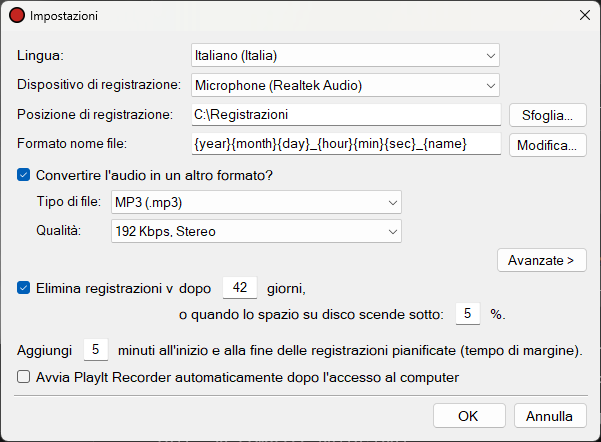
Fare clic su OK per salvare le impostazioni. Per ulteriori informazioni su ciascuna delle impostazioni, consultare la sezione Impostazioni.
Creare un programma
Ogni registrazione deve essere associata a un programma. Per creare un programma, dalla finestra principale andare su Programmazione > Programmi...
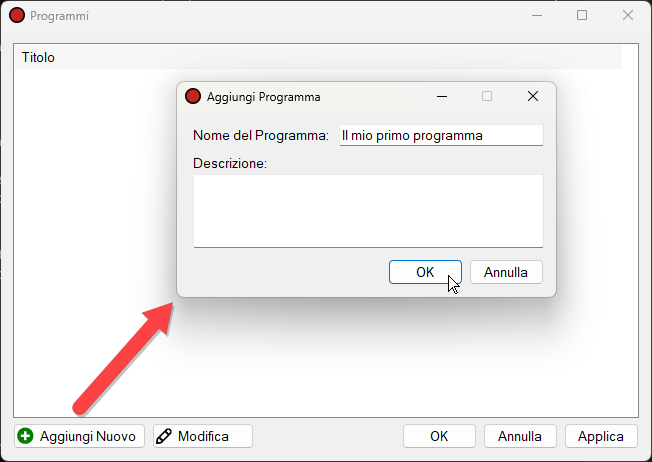
Fare clic sul pulsante Aggiungi Nuovo e inserire un nome per il primo programma:
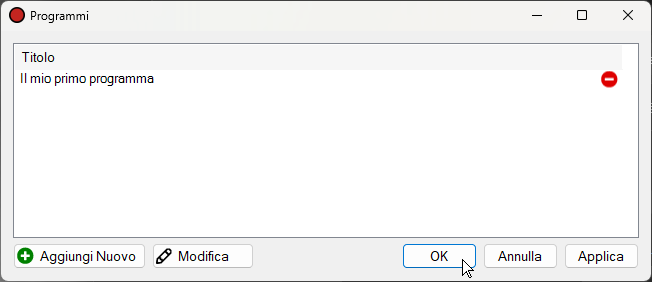
Per confermare le modifiche, fare clic sul pulsante OK nella finestra Programmi:
Pianificare una registrazione
Successivamente, è necessario pianificare un programma da registrare. Andare su Programmazione > Palinsesto...
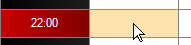
Scegliere lo slot desiderato facendo clic nella griglia, oppure fare clic sul pulsante Aggiungi Nuovo:
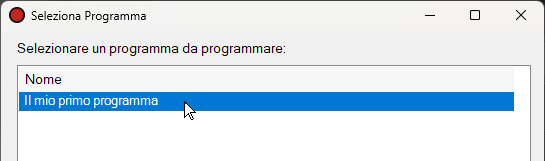
Scegliere quindi il programma da pianificare:
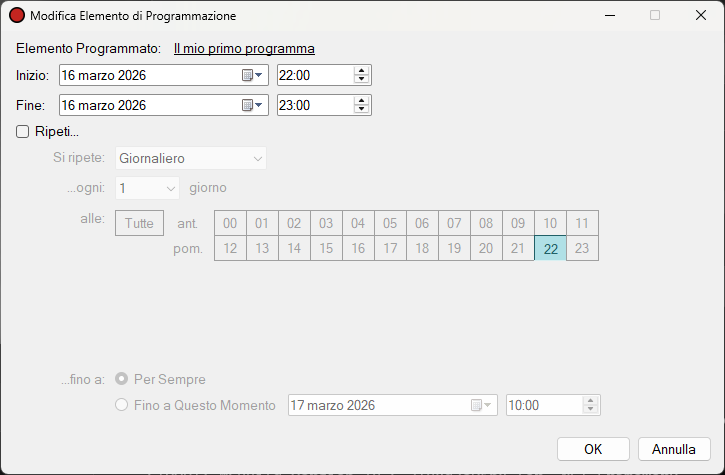
Verificare le impostazioni dell'Elemento di Programmazione.
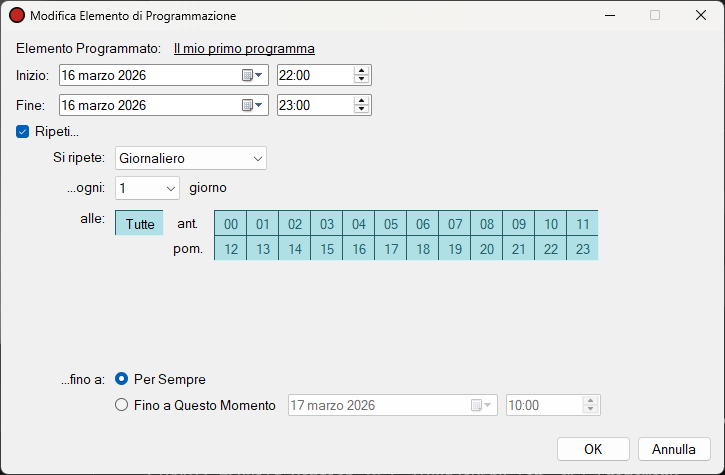
Se si desidera ripetere la registrazione, è possibile utilizzare la casella di controllo Ripeti. Ad esempio, per registrare semplicemente ogni ora di ogni giorno, scegliere Si ripete: Giornaliero, ogni 1 giorno, a Tutte le ore:
Fare clic su OK per salvare l'Elemento di Programmazione.
La griglia mostra il nuovo Elemento di Programmazione:
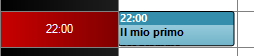
Fare clic su OK per salvare il palinsesto.
Verrà richiesto di avviare il pianificatore se non è già stato fatto.
Andare su Registrazioni > Avvia Pianificatore... per avviare il pianificatore.
Durante il periodo dell'elemento pianificato, il registratore registrerà il dispositivo impostato nelle impostazioni.
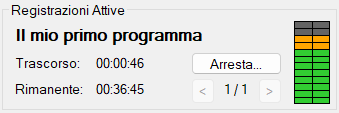
Per interrompere la registrazione in anticipo, premere Arresta...
Registrazione Rapida
Se è necessario effettuare una registrazione singola al di fuori di un palinsesto, è possibile utilizzare i controlli Registrazione Rapida:
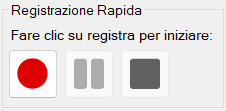
Fare clic sul pulsante di registrazione per aprire la finestra Avvia Registrazione Rapida:
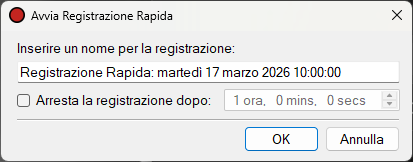
Il nome riceverà un valore predefinito. Premere Invio per avviare la registrazione, ma è possibile modificare il nome con qualcosa di più descrittivo se necessario. È inoltre possibile interrompere la registrazione dopo un determinato periodo di tempo. Fare clic su OK o premere Invio per avviare la registrazione.