Início rápido
O PlayIt Recorder é usado para criar gravações agendadas do áudio do dispositivo de placa de som selecionado.
Configuração inicial
Ao iniciar o PlayIt Recorder pela primeira vez, a mensagem "Clique aqui para configurar o PlayIt Recorder..." aparecerá na barra de notificações. Clique nela para abrir a janela de Configurações.

Após a configuração inicial, você pode abrir a janela de configurações indo em Arquivo > Configurações... na janela principal.
Na janela de Configurações, selecione o dispositivo que deseja gravar, o local de armazenamento da gravação, o formato do nome do arquivo de gravação e o formato da gravação. Se você optar por não converter o áudio da gravação, ela será gravada no formato WAV.
Você também pode optar por excluir gravações após um determinado número de dias, ou quando o espaço em disco ficar abaixo de uma determinada porcentagem. Também é possível adicionar um número escolhido de minutos a cada gravação para garantir uma sobreposição entre as gravações.
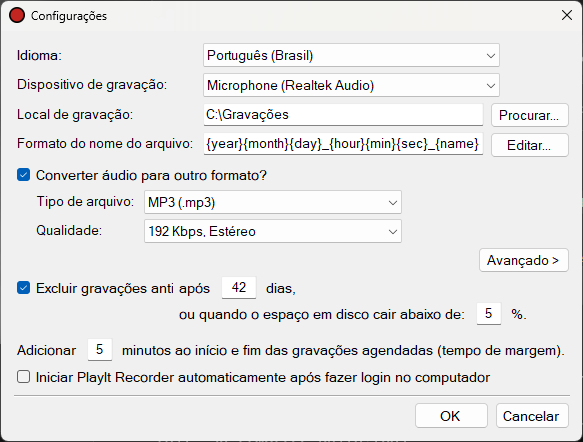
Clique em OK para salvar suas configurações. Para mais informações sobre cada uma das configurações, consulte a seção Configurações.
Criar um programa
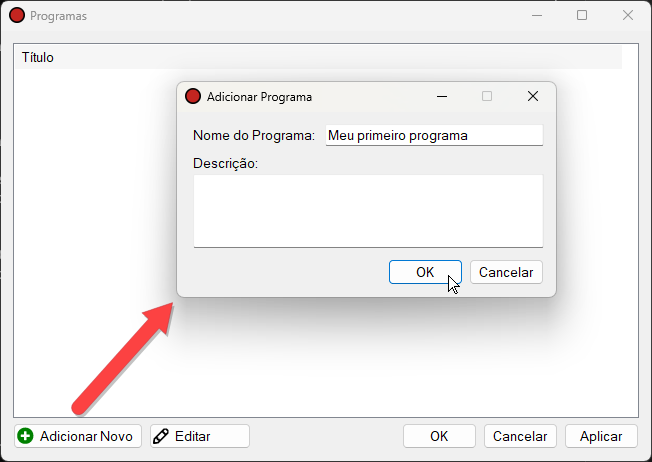
Cada gravação deve estar associada a um programa. Para criar um programa, na janela principal vá em Programação > Programas...
Clique no botão Adicionar Novo e insira um nome para o seu primeiro programa:
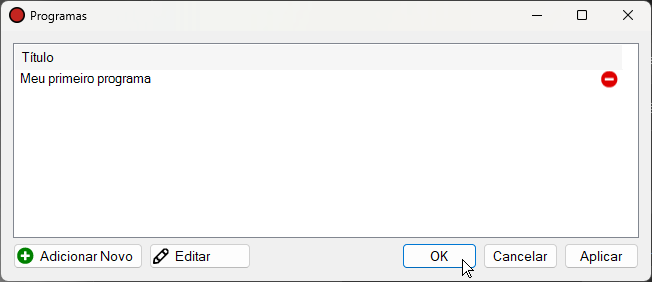
Para confirmar suas alterações, clique no botão OK na janela Programas:
Agendar uma gravação
Em seguida, você precisa agendar um programa para gravar. Vá em Programação > Agenda...
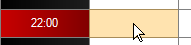
Escolha o espaço que deseja agendar clicando na grade, ou clique no botão Adicionar Novo:
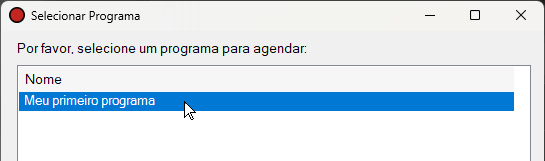
Em seguida, escolha o programa que deseja agendar:
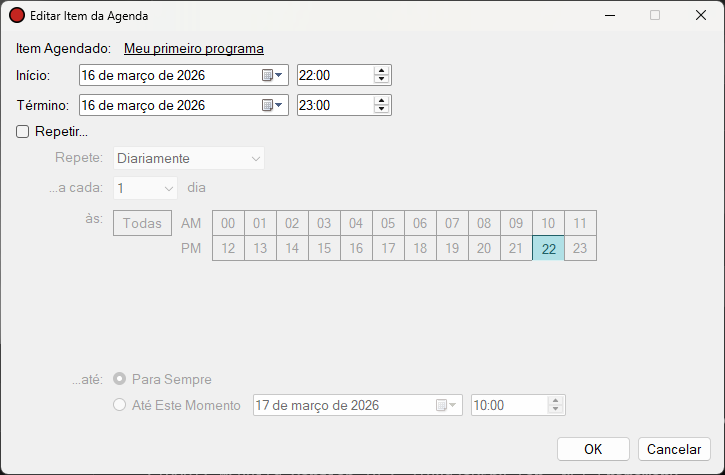
Revise as configurações do item da agenda.
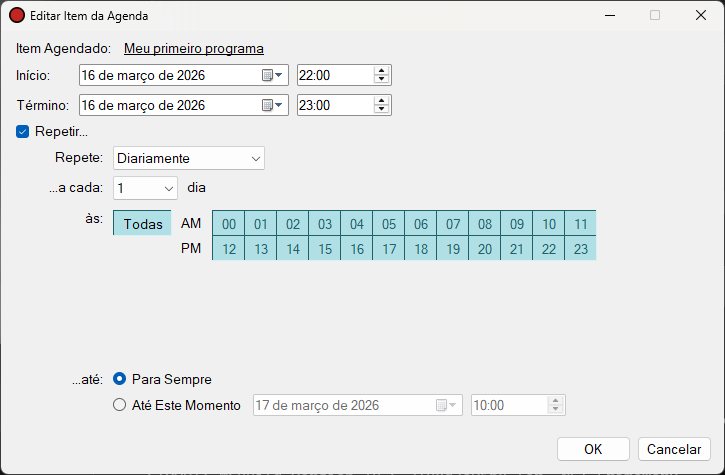
Se quiser repetir a gravação, você pode usar a caixa de seleção Repetir. Por exemplo, se quiser simplesmente gravar a cada hora de cada dia, escolha Repetição Diariamente, a cada 1 dia, em Todas as horas:
Clique em OK para salvar o item da agenda.
A grade mostra o novo item da agenda:
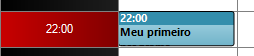
Clique em OK para salvar a agenda.
Você será solicitado a iniciar o agendador, caso ainda não o tenha feito.
Vá em Gravações > Iniciar Agendador... para iniciar o agendador.
Durante o horário do item agendado, o gravador gravará o dispositivo configurado nas configurações.
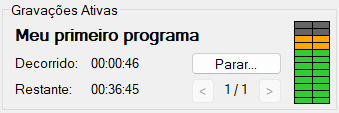
Para interromper a gravação antecipadamente, pressione Parar...
Gravação rápida
Se você precisar fazer uma gravação avulsa fora de uma agenda, pode usar os controles de Gravação rápida:
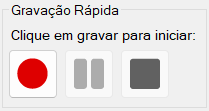
Clique no botão de gravação para abrir a janela Iniciar Gravação Rápida:
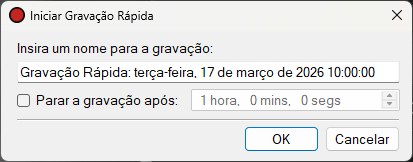
O nome receberá um valor padrão. Pressione Enter para iniciar a gravação, mas você pode alterar o nome para algo mais descritivo se necessário. Também é possível interromper a gravação após um período de tempo. Clique em OK ou pressione Enter para iniciar a gravação.