Démarrage rapide
PlayIt Recorder est utilisé pour créer des enregistrements programmés de l'audio provenant du périphérique de carte son sélectionné.
Configuration initiale
Lorsque vous lancez PlayIt Recorder pour la première fois, le message « Cliquez ici pour configurer PlayIt Recorder... » apparaît dans la barre de notification. Cliquez dessus pour ouvrir la fenêtre Paramètres.

Après la configuration initiale, vous pouvez ouvrir la fenêtre des paramètres en allant dans Fichier > Paramètres... depuis la fenêtre principale.
Dans la fenêtre Paramètres, sélectionnez le périphérique que vous souhaitez enregistrer, l'emplacement de l'enregistrement, le format du nom de fichier de l'enregistrement et le format de l'enregistrement. Si vous choisissez de ne pas convertir l'audio de l'enregistrement, celui-ci sera enregistré au format WAV.
Vous pouvez également choisir de supprimer les enregistrements après un certain nombre de jours, ou lorsque l'espace disque disponible descend en dessous d'un certain pourcentage. Vous pouvez aussi ajouter un nombre de minutes choisi à chaque enregistrement pour garantir un chevauchement entre les enregistrements.
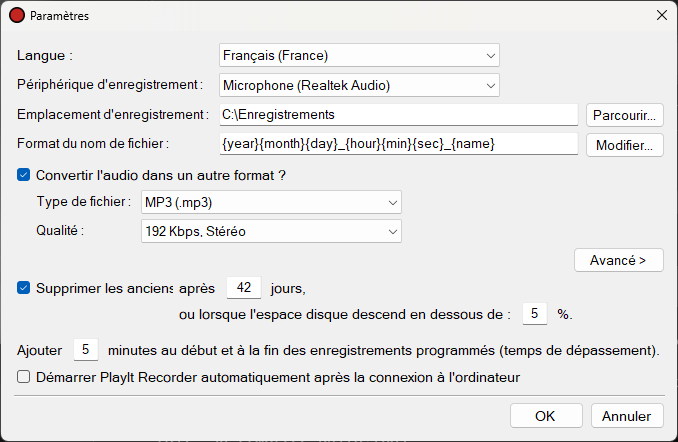
Cliquez sur OK pour enregistrer vos paramètres. Pour plus d'informations sur chacun des paramètres, consultez la section Paramètres.
Créer un programme
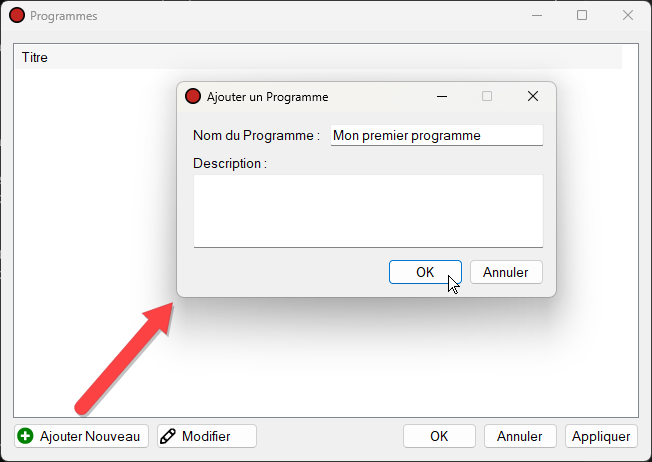
Chaque enregistrement doit être associé à un programme. Pour créer un programme, depuis la fenêtre principale, allez dans Programmation > Programmes...
Cliquez sur le bouton Ajouter et saisissez un nom pour votre premier programme :
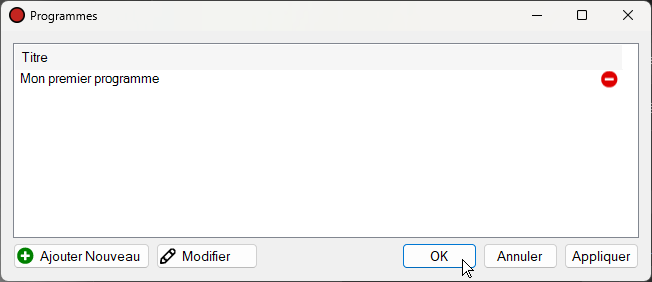
Pour confirmer vos modifications, cliquez sur le bouton OK dans la fenêtre Programmes :
Planifier un enregistrement
Ensuite, vous devez planifier un programme à enregistrer. Allez dans Programmation > Horaire...
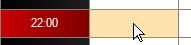
Choisissez le créneau que vous souhaitez planifier en cliquant dans la grille, ou cliquez sur le bouton Ajouter Nouveau :
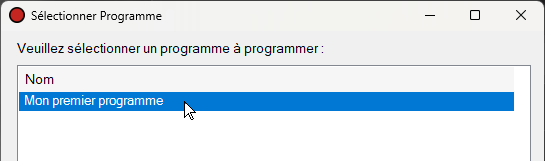
Choisissez ensuite le programme que vous souhaitez planifier :
Vérifiez les paramètres de l'élément d'horaire.
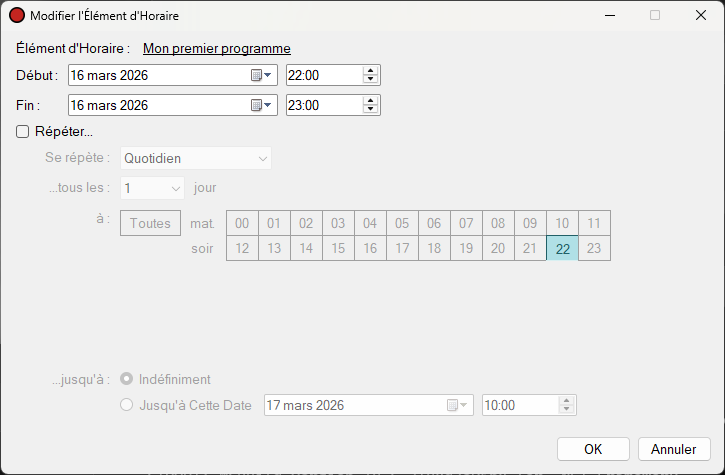
Si vous souhaitez répéter l'enregistrement, vous pouvez utiliser la case à cocher Répéter. Par exemple, si vous souhaitez simplement enregistrer toutes les heures chaque jour, choisissez Répétition Quotidienne, tous les 1 jour(s), à Toutes les heures :
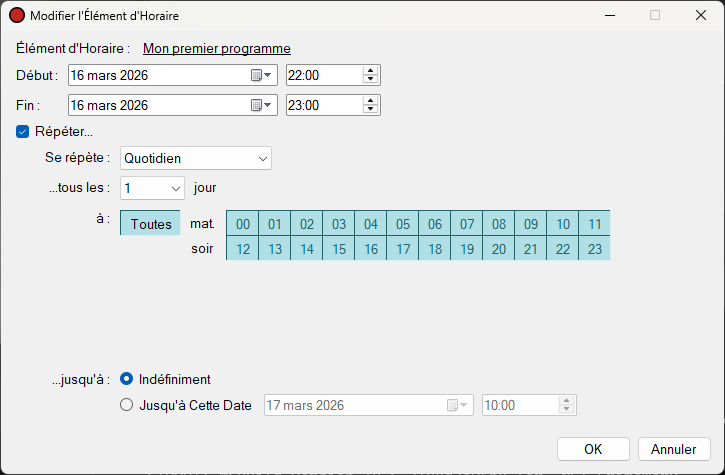
Cliquez sur OK pour enregistrer l'élément d'horaire.
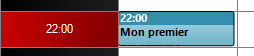
La grille affiche le nouvel élément d'horaire :
Cliquez sur OK pour enregistrer l'horaire.
Vous serez invité à démarrer le planificateur si vous ne l'avez pas encore fait.
Allez dans Enregistrements > Démarrer le Planificateur... pour démarrer le planificateur.
Pendant la durée de l'élément planifié, l'enregistreur enregistrera le périphérique défini dans les paramètres.
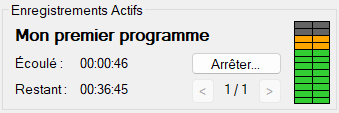
Pour arrêter l'enregistrement avant la fin, appuyez sur Arrêter...
Enregistrement rapide
Si vous devez effectuer un enregistrement ponctuel en dehors d'un horaire, vous pouvez utiliser les contrôles Enregistrement rapide :
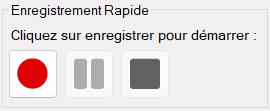
Cliquez sur le bouton d'enregistrement pour ouvrir la fenêtre Démarrer un Enregistrement Rapide :
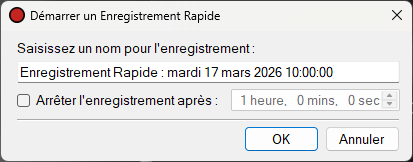
Le nom recevra une valeur par défaut. Appuyez sur Entrée pour démarrer l'enregistrement, mais vous pouvez modifier le nom pour quelque chose de plus descriptif si nécessaire. Vous pouvez également arrêter l'enregistrement après une période donnée. Cliquez sur OK ou appuyez sur Entrée pour démarrer l'enregistrement.