Instellingen
Via het venster Instellingen kunt u alle aspecten van PlayIt Recorder configureren. Open het via het menu Bestand door op Instellingen... te klikken.
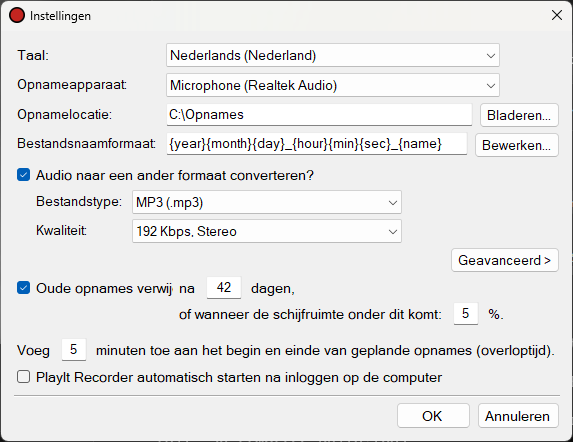
Het venster Instellingen met alle configuratie-opties.
Taal

Selecteer de weergavetaal voor PlayIt Recorder. Wijzigingen worden van kracht na het opnieuw starten van de toepassing.
Opnameapparaat

Selecteer het audioapparaat waarvan u wilt opnemen.
Opnamelocatie

Voer de map in waarin opgenomen audiobestanden worden opgeslagen. Gebruik de knop Bladeren... om de map te zoeken. Zorg ervoor dat de momenteel aangemelde gebruiker schrijftoegang heeft tot deze locatie.
Bestandsnaamformaat

Voer het formaat voor de bestandsnaam in. Dit is de sjabloon die wordt gebruikt om de bestandsnaam voor de opname te genereren. Gebruik de knop Bewerken... om een hulpvenster te openen dat u helpt bij het samenstellen van het bestandsnaamformaat.
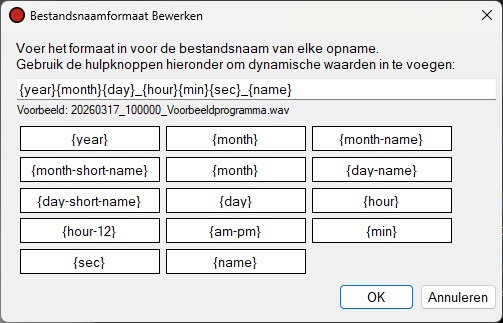
Beweeg de muis over elk van de knoppen voor dynamische waarden, bijv. {year}, om te zien wat er wordt weergegeven. Onder het tekstvak wordt een voorbeeld getoond van wat er wordt gegenereerd.
Het is mogelijk een backslash \ toe te voegen om opnames in mappen te plaatsen. Bijvoorbeeld zou {year}{month}{day}\{hour}{min}{sec}_{name} opnames in een nieuwe map voor elke dag plaatsen.
Audio-conversie
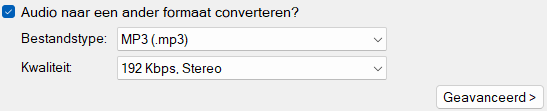
Standaard wordt audio opgenomen in WAV-indeling.
Audio-opnames kunnen worden geconverteerd naar een andere indeling. In de eenvoudigste configuratie kunt u MP3 instellen in verschillende kwaliteiten. Hogere kwaliteiten klinken beter, maar nemen meer schijfruimte in beslag. Klik op de knop Geavanceerd > als u uw eigen encoder en parameters wilt gebruiken.
Geavanceerd: Klik op Geavanceerd > voor volledige controle over het coderingsproces om naar de geavanceerde modus te schakelen.
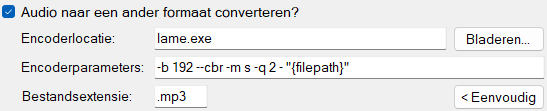
Geef een aangepast encoder-uitvoerbaar bestand en parameters op. Voer het pad naar de encoder in bij Encoderlocatie of gebruik Bladeren... om deze te zoeken. Voer de opdrachtregelparameters in bij Encoderparameters, met {filepath} als tijdelijke aanduiding voor het pad van het uitvoerbestand. Stel de Bestandsextensie in zodat deze overeenkomt met de uitvoerindeling van de encoder. Klik op < Eenvoudig om terug te keren naar de eenvoudige modus.
Opnames verwijderen

U kunt opnames zo instellen dat ze na een bepaald aantal dagen worden verwijderd, of wanneer de schijfruimte onder een bepaald percentage daalt.
Overlooptijd

U kunt een bepaald aantal minuten toevoegen aan het begin en einde van geplande opnames om ervoor te zorgen dat er geen onderbreking is tussen het stoppen van oude opnames en het starten van nieuwe opnames.
Opstarten

Vink dit vakje aan om PlayIt Recorder automatisch te starten wanneer u zich aanmeldt bij Windows.
OK / Annuleren

Klik op OK om uw instellingen op te slaan. Klik op Annuleren om uw wijzigingen te verwerpen.