Configurações
A janela Configurações permite configurar todos os aspectos do PlayIt Recorder. Abra-a no menu Arquivo clicando em Configurações....
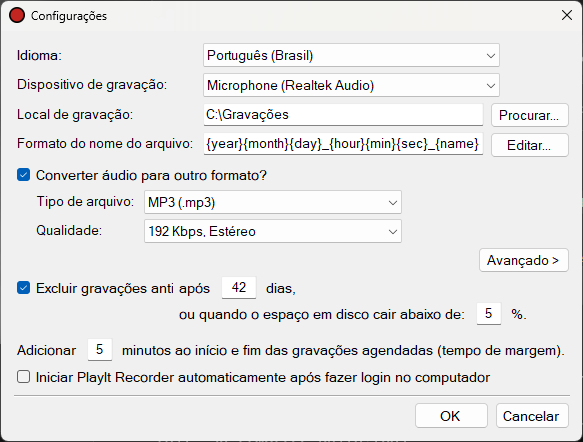
A janela Configurações com todas as opções de configuração.
Idioma

Selecione o idioma de exibição para o PlayIt Recorder. As alterações entram em vigor após reiniciar o aplicativo.
Dispositivo de gravação

Selecione o dispositivo de áudio do qual deseja gravar.
Local de gravação

Insira a pasta onde os arquivos de áudio gravados serão salvos. Use o botão Procurar... para encontrar a pasta. Certifique-se de que o usuário atualmente conectado tenha permissão de gravação neste local.
Formato do nome do arquivo

Insira o formato para o nome do arquivo. Este é o modelo que será usado para gerar o nome do arquivo da gravação. Use o botão Editar... para exibir uma janela de ajuda que auxiliará na criação do formato do nome do arquivo.
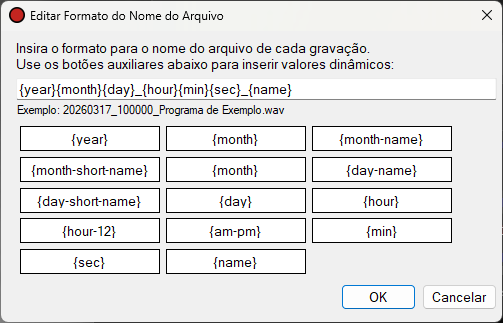
Passe o cursor sobre cada um dos botões de valores dinâmicos, por ex. {year}, para descobrir o que será exibido. Um exemplo é exibido abaixo da caixa de texto para mostrar o que será gerado.
É possível adicionar uma barra invertida \ para colocar gravações em pastas. Por exemplo, {year}{month}{day}\{hour}{min}{sec}_{name} colocaria as gravações em uma nova pasta para cada dia.
Conversão de áudio

Por padrão, o áudio será gravado no formato WAV.
As gravações de áudio podem ser convertidas para outro formato. Na configuração mais simples, você pode configurar MP3 em várias qualidades. Qualidades mais altas soam melhor, mas ocupam mais espaço em disco. Clique no botão Avançado > se desejar usar seu próprio codificador e parâmetros.
Avançado: Para controle total sobre o processo de codificação, clique em Avançado > para alternar para o modo avançado.

Especifique um executável de codificador personalizado e parâmetros. Insira o caminho para o codificador em Local do codificador ou use Procurar... para encontrá-lo. Insira os parâmetros de linha de comando em Parâmetros do codificador, usando {filepath} como espaço reservado para o caminho do arquivo de saída. Defina a Extensão do arquivo para corresponder ao formato de saída do codificador. Clique em < Simples para retornar ao modo simples.
Excluir gravações

Você pode configurar as gravações para serem excluídas após um número definido de dias, ou quando o espaço em disco cair abaixo de uma determinada porcentagem.
Tempo de margem

Você pode adicionar um número especificado de minutos ao início e ao final das gravações agendadas para garantir que não haja interrupção entre o encerramento das gravações antigas e o início das novas.
Inicialização

Marque esta caixa para iniciar o PlayIt Recorder automaticamente ao fazer login no Windows.
OK / Cancelar

Clique em OK para salvar suas configurações. Clique em Cancelar para descartar as alterações.