Impostazioni
La finestra Impostazioni consente di configurare tutti gli aspetti di PlayIt Recorder. Aprirla dal menu File facendo clic su Impostazioni....
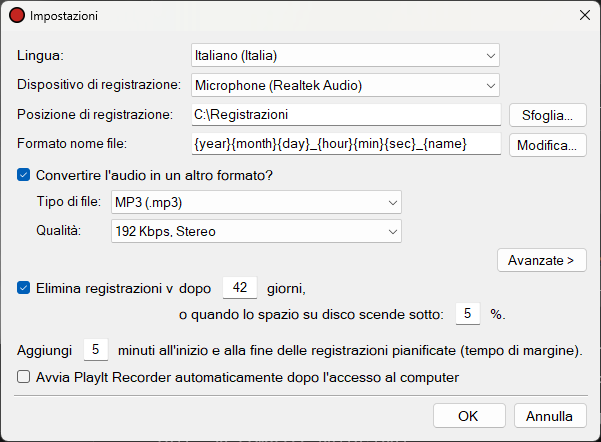
La finestra Impostazioni con tutte le opzioni di configurazione.
Lingua

Selezionare la lingua di visualizzazione per PlayIt Recorder. Le modifiche hanno effetto dopo il riavvio dell'applicazione.
Dispositivo di registrazione

Selezionare il dispositivo audio da cui si desidera registrare.
Posizione di registrazione

Inserire la cartella in cui verranno salvati i file audio registrati. Utilizzare il pulsante Sfoglia... per trovare la cartella. Assicurarsi che l'utente attualmente connesso disponga dei permessi di scrittura in questa posizione.
Formato nome file

Inserire il formato per il nome del file. Questo è il modello che verrà utilizzato per generare il nome del file della registrazione. Utilizzare il pulsante Modifica... per aprire una finestra di supporto che aiuta a costruire il formato del nome file.
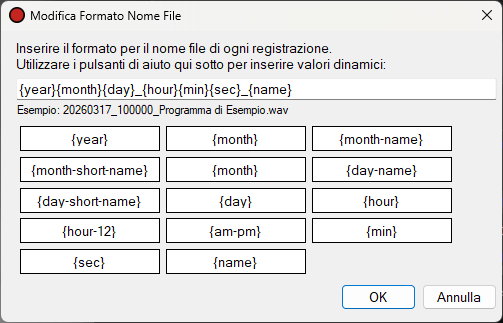
Passare il cursore su ciascun pulsante dei valori dinamici, ad es. {year}, per scoprire cosa verrà visualizzato. Sotto la casella di testo viene mostrato un esempio di ciò che verrà generato.
È possibile aggiungere una barra rovesciata \ per inserire le registrazioni in cartelle. Ad esempio, {year}{month}{day}\{hour}{min}{sec}_{name} collocherebbe le registrazioni in una nuova cartella per ogni giorno.
Conversione audio

Per impostazione predefinita, l'audio viene registrato in formato WAV.
Le registrazioni audio possono essere convertite in un altro formato. Nella configurazione più semplice, è possibile configurare MP3 in varie qualità. Qualità più elevate suonano meglio ma occupano più spazio su disco. Fare clic sul pulsante Avanzate > se si desidera utilizzare un encoder e parametri personalizzati.
Avanzate: Per il controllo completo del processo di codifica, fare clic su Avanzate > per passare alla modalità avanzata.

Specificare un eseguibile encoder personalizzato e i parametri. Inserire il percorso dell'encoder in Posizione dell'encoder oppure utilizzare Sfoglia... per trovarlo. Inserire i parametri della riga di comando in Parametri dell'encoder, utilizzando {filepath} come segnaposto per il percorso del file di output. Impostare l'Estensione del file in modo che corrisponda al formato di output dell'encoder. Fare clic su < Semplice per tornare alla modalità semplice.
Elimina registrazioni

È possibile configurare l'eliminazione delle registrazioni dopo un numero definito di giorni oppure quando lo spazio su disco scende al di sotto di una determinata percentuale.
Tempo di margine

È possibile aggiungere un numero specificato di minuti all'inizio e alla fine delle registrazioni pianificate per garantire che non vi sia interruzione tra il termine delle registrazioni precedenti e l'avvio di quelle nuove.
Avvio

Selezionare questa casella per avviare automaticamente PlayIt Recorder all'accesso a Windows.
OK / Annulla

Fare clic su OK per salvare le impostazioni. Fare clic su Annulla per annullare le modifiche.