Configuración
La ventana Configuración le permite ajustar todos los aspectos de PlayIt Recorder. Ábrala desde el menú Archivo haciendo clic en Configuración....
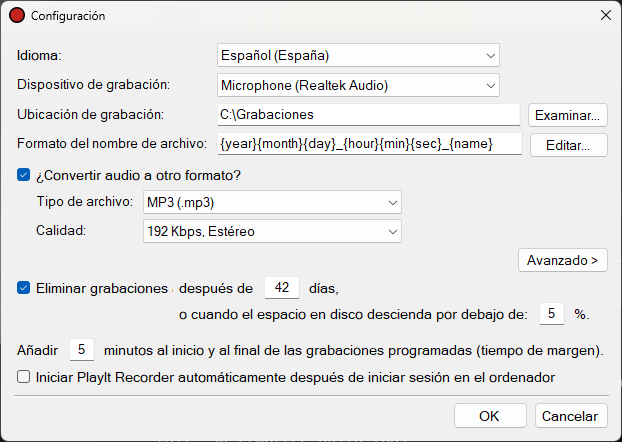
La ventana Configuración con todas las opciones de ajuste.
Idioma

Seleccione el idioma de visualización para PlayIt Recorder. Los cambios surten efecto después de reiniciar la aplicación.
Dispositivo de grabación

Seleccione el dispositivo de audio del que desea grabar.
Ubicación de grabación

Introduzca la carpeta donde se guardarán los archivos de audio grabados. Utilice el botón Examinar... para buscar la carpeta. Asegúrese de que el usuario que ha iniciado sesión tenga permiso de escritura en esta ubicación.
Formato del nombre de archivo

Introduzca el formato para el nombre de archivo. Esta es la plantilla que se utilizará para generar el nombre del archivo de la grabación. Utilice el botón Editar... para mostrar una ventana de ayuda que le ayudará a construir el formato del nombre de archivo.
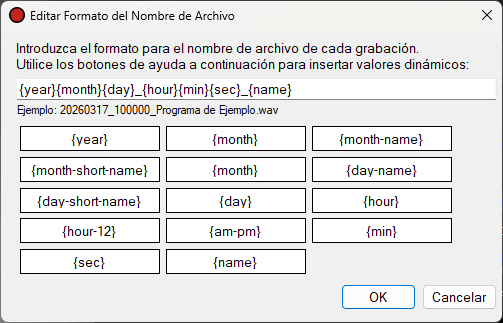
Coloque el cursor sobre cada uno de los botones de valores dinámicos, p. ej. {year}, para descubrir qué se mostrará. A continuación del cuadro de texto se muestra un ejemplo de lo que se generará.
Es posible añadir una barra invertida \ para colocar las grabaciones en carpetas. Por ejemplo, {year}{month}{day}\{hour}{min}{sec}_{name} colocaría las grabaciones en una nueva carpeta para cada día.
Conversión de audio

De forma predeterminada, el audio se grabará en formato WAV.
Las grabaciones de audio pueden convertirse a otro formato. En su configuración más sencilla, puede configurar MP3 en varias calidades. Las calidades más altas suenan mejor pero ocupan más espacio en disco. Haga clic en el botón Avanzado > si desea utilizar su propio codificador y parámetros.
Avanzado: Para tener control total sobre el proceso de codificación, haga clic en Avanzado > para cambiar al modo avanzado.

Especifique un ejecutable de codificador personalizado y parámetros. Introduzca la ruta al codificador en Ubicación del codificador o use Examinar... para buscarlo. Introduzca los parámetros de línea de comandos en Parámetros del codificador, usando {filepath} como marcador de posición para la ruta del archivo de salida. Establezca la Extensión de archivo para que coincida con el formato de salida del codificador. Haga clic en < Simple para volver al modo simple.
Eliminar grabaciones

Puede configurar las grabaciones para que se eliminen después de un número determinado de días, o cuando el espacio en disco descienda por debajo de un porcentaje determinado.
Tiempo de margen

Puede añadir un número específico de minutos al inicio y al final de las grabaciones programadas para asegurarse de que no haya interrupción entre el final de las grabaciones antiguas y el inicio de las nuevas.
Inicio automático

Active esta casilla para iniciar PlayIt Recorder automáticamente cuando inicie sesión en Windows.
OK / Cancelar

Haga clic en OK para guardar su configuración. Haga clic en Cancelar para descartar los cambios.