Janela principal
A janela principal é o controle central do PlayIt Recorder. Ela mostra as gravações ativas, gravações concluídas e permite iniciar gravações rápidas.
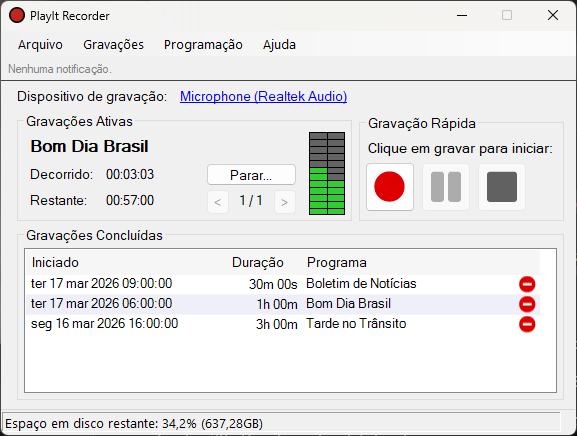
A janela principal do PlayIt Recorder.
Menu

A barra de menus fornece acesso a todas as funções do PlayIt Recorder.
- Arquivo:
- Configurações...: Configurar o PlayIt Recorder.
- Sair...: Sair do PlayIt Recorder. Todas as gravações agendadas serão interrompidas e futuras gravações não serão iniciadas.
- Gravações:
- Iniciar Agendador...: Inicia o agendador e todas as gravações agendadas serão iniciadas.
- Parar Agendador...: Para o agendador e todas as gravações agendadas serão interrompidas.
- Explorar Gravações...: Abre a pasta de gravações para acessar as gravações concluídas.
- Programação:
- Programas...: Gerenciar os programas. Os programas indicam o nome da gravação.
- Agenda...: Gerenciar a agenda. Ela define quando os programas serão gravados.
- Ajuda:
- Documentação Online...: Abrir a documentação do PlayIt Recorder no navegador web.
- Sobre PlayIt Recorder...: Exibir informações de versão e verificar atualizações.
Barra de notificações

Exibe avisos importantes, por exemplo, se uma gravação não conseguiu ser iniciada.
Dispositivo de gravação

O dispositivo de gravação atualmente selecionado. Clique no link para abrir as Configurações e alterar o dispositivo.
Informações do programa
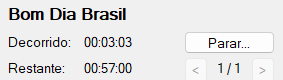
Exibe informações sobre a gravação ativa atualmente selecionada, com o nome como título e o tempo decorrido e restante abaixo.
Botão Parar

Para antecipadamente a gravação ativa atualmente selecionada.
Seletor de gravações ativas

Use as setas para selecionar entre as gravações atualmente ativas. Se houver vários programas agendados ao mesmo tempo, ou se você configurou o tempo de sobreposição, podem ocorrer múltiplas gravações ativas simultaneamente.
Gravações Concluídas
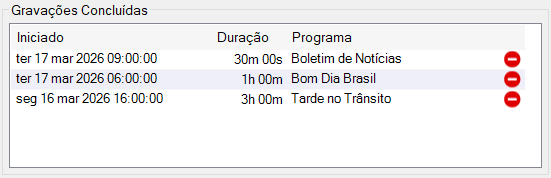
Exibe todas as gravações concluídas. Use o botão de excluir para remover uma gravação. Isso também excluirá o arquivo de gravação subjacente.
Status de espaço em disco

Exibe a porcentagem e a quantidade de espaço em disco restante para a unidade do local da pasta de gravações.
Gravação Rápida
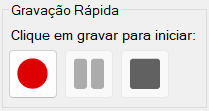
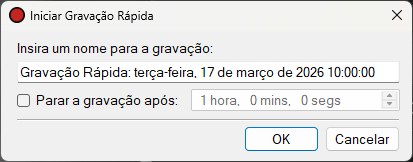
Clique no botão gravar para iniciar uma gravação rápida. A janela Iniciar Gravação Rápida será exibida, permitindo que você insira um nome para a gravação. Um nome padrão será exibido, então você pode simplesmente pressionar Enter ou clicar em OK para iniciar a gravação. Você pode inserir um nome diferente se necessário. Você também pode marcar a caixa de seleção Parar a gravação após para selecionar um tempo após o qual a gravação será interrompida.
Quando a gravação está ativa, os controles mudam:
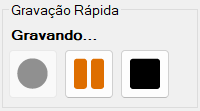
Pressione o botão pausar para interromper temporariamente a gravação. Pressione o botão parar para encerrar a gravação.
Níveis de gravação

Os níveis de gravação mostram o volume da gravação. Isso é usado para monitorar a gravação e garantir que o áudio não esteja muito alto ou muito baixo. As gravações devem mirar na zona verde.