Ventana principal
La ventana principal es el control central de PlayIt Recorder. Muestra las grabaciones activas, las grabaciones completadas y permite iniciar grabaciones rápidas.
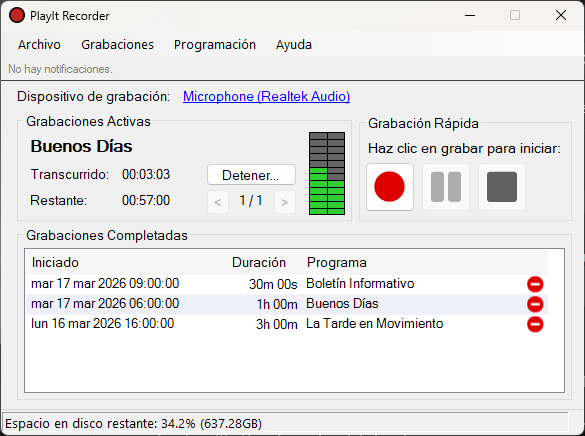
La ventana principal de PlayIt Recorder.
Menú

La barra de menú da acceso a todas las funciones de PlayIt Recorder.
- Archivo:
- Configuración...: Configurar PlayIt Recorder.
- Salir...: Salir de PlayIt Recorder. Todas las grabaciones programadas se detendrán y las futuras grabaciones no se iniciarán.
- Grabaciones:
- Iniciar Programador...: Inicia el programador y todas las grabaciones programadas comenzarán.
- Detener Programador...: Detiene el programador y todas las grabaciones programadas se detendrán.
- Explorar Grabaciones...: Abre la carpeta de grabaciones para acceder a las grabaciones completadas.
- Programación:
- Programas...: Administrar los programas. Los programas indican el nombre de la grabación.
- Horario...: Administrar el horario. Este define cuándo se grabarán los programas.
- Ayuda:
- Documentación en Línea...: Abrir la documentación de PlayIt Recorder en el navegador web.
- Acerca de PlayIt Recorder: Mostrar información de versión y buscar actualizaciones.
Barra de notificaciones

Muestra avisos importantes, por ejemplo, si una grabación no pudo iniciarse.
Dispositivo de grabación

El dispositivo de grabación seleccionado actualmente. Haz clic en el enlace para abrir la Configuración y cambiar el dispositivo.
Información del programa
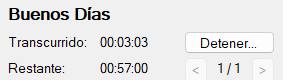
Muestra información sobre la grabación activa seleccionada actualmente, con el nombre como encabezado y el tiempo transcurrido y restante debajo.
Botón Detener

Detiene prematuramente la grabación activa seleccionada actualmente.
Selector de grabaciones activas

Usa las flechas para seleccionar entre las grabaciones actualmente activas. Si hay varios programas programados a la misma hora, o configuraste el tiempo de solapamiento, pueden producirse múltiples grabaciones activas simultáneamente.
Grabaciones completadas
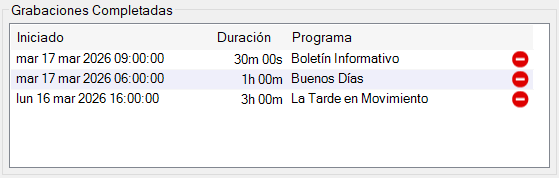
Muestra todas las grabaciones completadas. Usa el botón de eliminar para quitar una grabación. Esto también eliminará el archivo de grabación subyacente.
Estado del espacio en disco

Muestra el porcentaje y la cantidad de espacio en disco restante para la unidad de la ubicación de la carpeta de grabaciones.
Grabación Rápida
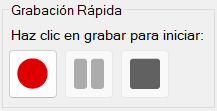
Haz clic en el botón grabar para iniciar una grabación rápida. Se mostrará la ventana Iniciar Grabación Rápida, que te permitirá ingresar un nombre para la grabación. Se mostrará un nombre predeterminado, así que puedes simplemente presionar Intro o hacer clic en OK para iniciar la grabación. Puedes ingresar un nombre diferente si lo necesitas. También puedes marcar la casilla Detener la grabación después de para seleccionar un tiempo tras el cual la grabación se detendrá.
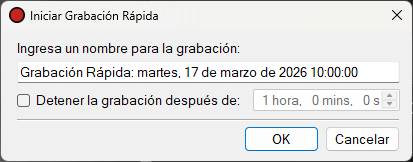
Cuando la grabación está activa, los controles cambiarán:
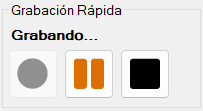
Presiona el botón pausa para detener temporalmente la grabación. Presiona el botón detener para finalizar la grabación.
Niveles de grabación

Los niveles de grabación muestran el volumen de la grabación. Sirven para supervisar la grabación y asegurar que el audio no sea demasiado alto ni demasiado bajo. Las grabaciones deben apuntar a la zona verde.