Finestra principale
La finestra principale è il controllo centrale di PlayIt Recorder. Mostra le registrazioni attive, le registrazioni completate e consente di avviare registrazioni rapide.
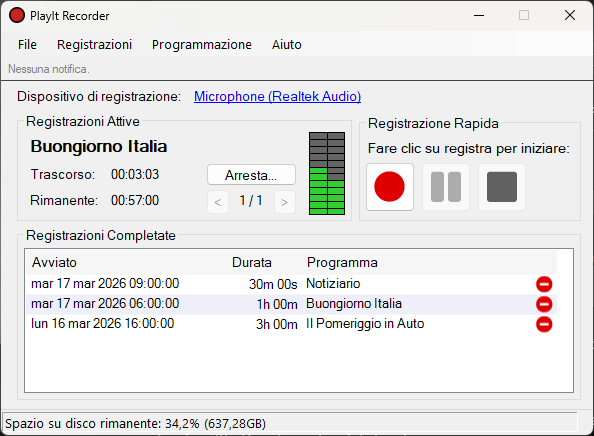
La finestra principale di PlayIt Recorder.
Menu

La barra dei menu fornisce accesso a tutte le funzioni di PlayIt Recorder.
- File:
- Impostazioni...: Configurare PlayIt Recorder.
- Esci...: Uscire da PlayIt Recorder. Tutte le registrazioni pianificate verranno arrestate e le registrazioni future non verranno avviate.
- Registrazioni:
- Avvia Pianificatore...: Avvia il pianificatore e tutte le registrazioni pianificate verranno avviate.
- Arresta Pianificatore...: Arresta il pianificatore e tutte le registrazioni pianificate verranno arrestate.
- Esplora Registrazioni...: Apre la cartella delle registrazioni per accedere alle registrazioni completate.
- Programmazione:
- Programmi...: Gestire i programmi. I programmi indicano il nome della registrazione.
- Palinsesto...: Gestire il palinsesto. Questo definisce quando i programmi verranno registrati.
- Aiuto:
- Documentazione Online...: Aprire la documentazione di PlayIt Recorder nel browser web.
- Informazioni su PlayIt Recorder...: Visualizzare le informazioni sulla versione e verificare la disponibilità di aggiornamenti.
Barra delle notifiche

Visualizza avvisi importanti, ad esempio se una registrazione non è riuscita ad avviarsi.
Dispositivo di registrazione

Il dispositivo di registrazione attualmente selezionato. Fare clic sul collegamento per aprire le Impostazioni e modificare il dispositivo.
Informazioni sul programma
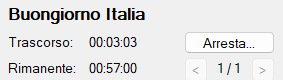
Visualizza le informazioni sulla registrazione attiva attualmente selezionata, con il nome come intestazione e il tempo trascorso e rimanente sottostante.
Pulsante Arresta

Arresta anticipatamente la registrazione attiva attualmente selezionata.
Selettore registrazioni attive

Utilizzare le frecce per selezionare tra le registrazioni attualmente attive. Se sono pianificati più programmi contemporaneamente, o è stato impostato il tempo di margine, possono verificarsi più registrazioni attive simultaneamente.
Registrazioni completate
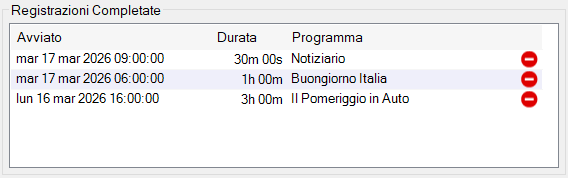
Visualizza tutte le registrazioni completate. Utilizzare il pulsante di eliminazione per rimuovere una registrazione. Questo eliminerà anche il file di registrazione sottostante.
Stato spazio su disco

Visualizza la percentuale e la quantità di spazio su disco rimanente per l'unità della posizione della cartella delle registrazioni.
Registrazione Rapida
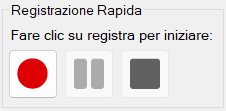
Fare clic sul pulsante registra per avviare una registrazione rapida. Verrà visualizzata la finestra Avvia Registrazione Rapida, che consente di inserire un nome per la registrazione. Verrà mostrato un nome predefinito, quindi è possibile semplicemente premere Invio o fare clic su OK per avviare la registrazione. È possibile inserire un nome diverso se necessario. È inoltre possibile selezionare la casella di controllo Arresta la registrazione dopo per selezionare un tempo dopo il quale la registrazione si arresterà.
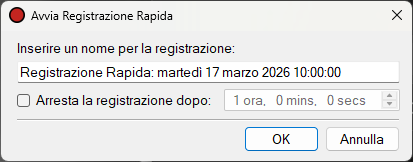
Quando la registrazione è attiva, i controlli cambieranno:
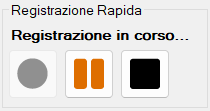
Premere il pulsante pausa per interrompere temporaneamente la registrazione. Premere il pulsante arresta per terminare la registrazione.
Livelli di registrazione

I livelli di registrazione mostrano il volume della registrazione. Servono per monitorare la registrazione e assicurarsi che l'audio non sia troppo alto o troppo basso. Le registrazioni dovrebbero puntare alla zona verde.