Fenêtre principale
La fenêtre principale est le contrôle central de PlayIt Recorder. Elle affiche les enregistrements actifs, les enregistrements terminés et permet de démarrer des enregistrements rapides.
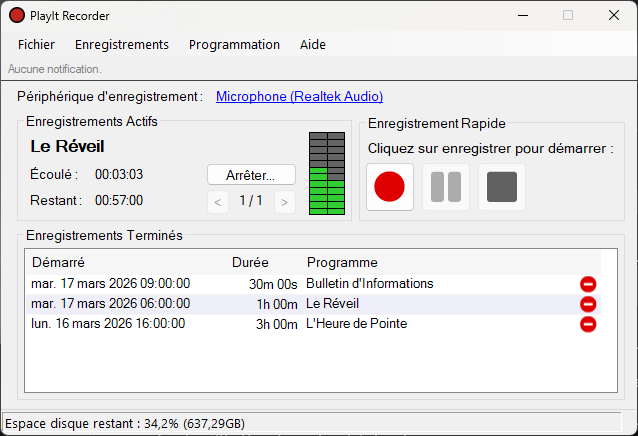
La fenêtre principale de PlayIt Recorder.
Menu

La barre de menus donne accès à toutes les fonctions de PlayIt Recorder.
- Fichier :
- Paramètres... : Configurer PlayIt Recorder.
- Quitter... : Quitter PlayIt Recorder. Tous les enregistrements programmés seront arrêtés et les futurs enregistrements ne démarreront pas.
- Enregistrements :
- Démarrer le Planificateur... : Démarre le planificateur et tous les enregistrements programmés seront lancés.
- Arrêter le Planificateur... : Arrête le planificateur et tous les enregistrements programmés seront arrêtés.
- Explorer les Enregistrements... : Ouvre le dossier des enregistrements pour accéder aux enregistrements terminés.
- Programmation :
- Programmes... : Gérer les programmes. Les programmes indiquent le nom de l'enregistrement.
- Horaire... : Gérer l'horaire. Celui-ci définit quand les programmes seront enregistrés.
- Aide :
- Documentation en Ligne... : Ouvrir la documentation de PlayIt Recorder dans votre navigateur web.
- À propos de PlayIt Recorder : Afficher les informations de version et rechercher des mises à jour.
Barre de notification

Affiche les avis importants, par exemple si un enregistrement n'a pas pu démarrer.
Périphérique d'enregistrement

Le périphérique d'enregistrement actuellement sélectionné. Cliquez sur le lien pour ouvrir les Paramètres afin de modifier le périphérique.
Informations sur le programme
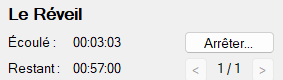
Affiche les informations sur l'enregistrement actif actuellement sélectionné, avec le nom en titre et le temps écoulé et restant en dessous.
Bouton Arrêter

Arrête prématurément l'enregistrement actif actuellement sélectionné.
Sélecteur d'enregistrements actifs

Utilisez les flèches pour sélectionner parmi les enregistrements actuellement actifs. Si plusieurs programmes sont programmés en même temps, ou si vous avez défini le paramètre de temps de chevauchement, plusieurs enregistrements actifs peuvent se produire simultanément.
Enregistrements Terminés
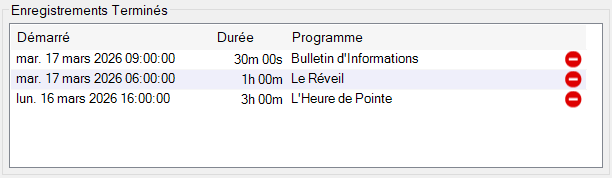
Affiche tous les enregistrements terminés. Utilisez le bouton de suppression pour retirer un enregistrement. Cela supprimera également le fichier d'enregistrement sous-jacent.
État de l'espace disque

Affiche le pourcentage et la quantité d'espace disque restant pour le lecteur du dossier d'enregistrement.
Enregistrement Rapide
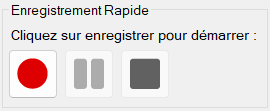
Cliquez sur le bouton enregistrer pour démarrer un enregistrement rapide. La fenêtre Démarrer un Enregistrement Rapide s'affichera, vous permettant de saisir un nom pour l'enregistrement. Un nom par défaut sera affiché, vous pouvez donc simplement appuyer sur Entrée ou cliquer sur OK pour démarrer l'enregistrement. Vous pouvez saisir un nom différent si nécessaire. Vous pouvez également cocher la case Arrêter l'enregistrement après pour sélectionner un délai après lequel l'enregistrement s'arrêtera.
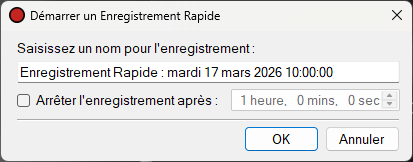
Lorsque l'enregistrement est actif, les contrôles changent :
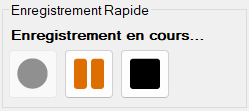
Appuyez sur le bouton pause pour interrompre temporairement l'enregistrement. Appuyez sur le bouton arrêter pour mettre fin à l'enregistrement.
Niveaux d'enregistrement

Les niveaux d'enregistrement indiquent le volume de l'enregistrement. Ils servent à surveiller l'enregistrement pour s'assurer que l'audio n'est ni trop fort ni trop faible. Les enregistrements doivent viser la zone verte.