La ventana «Editar Elemento de Programación» se muestra al editar un elemento de programación mediante la cuadrícula de programación, o al añadir un nuevo elemento de programación mediante el botón «Añadir Nuevo» de la ventana Horario.
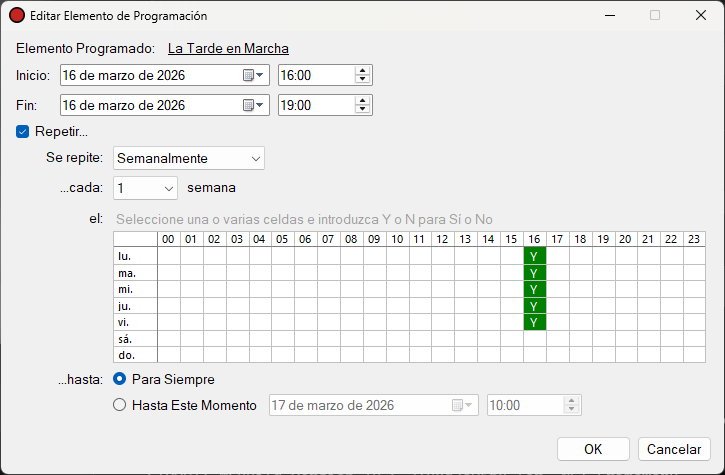
La ventana Editar Elemento de Programación.
Elemento Programado

El programa que se va a grabar. Haga clic en el enlace para seleccionar un programa diferente. Se mostrará la ventana Seleccionar Programa.
Hora de Inicio

La hora de inicio del elemento de programación de grabación.
Hora de Fin

La hora de fin del elemento de programación de grabación.
Casilla de verificación Repetir

Indica si este elemento de programación debe repetirse.
Período de Repetición

Con qué regularidad debe repetirse este elemento de programación. Puede seleccionar entre Diariamente, Semanalmente, Mensualmente o Anualmente.
Repetir Cada

Con qué frecuencia debe repetirse este elemento de programación. Puede seleccionar entre cada 1 y 14 días, semanas, meses o años según el período de repetición seleccionado.
Repetir el
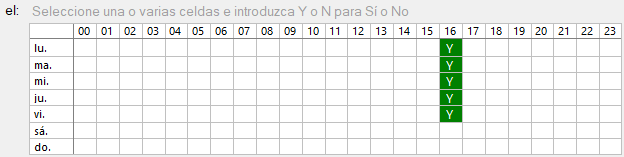
Si se selecciona el período de repetición Semanal, puede elegir en qué días y horas debe repetirse también el elemento de programación. Por ejemplo, puede tener un programa de horario de mayor audiencia que se repite semanalmente de lunes a viernes entre las 16:00 y las 19:00.
Repetir a las

Si se selecciona el período de repetición Diario, puede elegir a qué horas debe repetirse también el elemento de programación. Por ejemplo, si desea dividir las grabaciones en bloques de una hora cada hora, puede seleccionar la opción «Todas» las horas para la repetición diaria.
Repetir Hasta

Repetir la programación hasta una fecha y hora determinadas. La hora seleccionada es inclusiva, por lo que si un elemento de programación de grabación futuro comienza en ese momento, será incluido.
Botón OK

Haga clic en el botón OK para guardar los cambios en el elemento de programación.
Botón Cancelar

Haga clic en el botón Cancelar para descartar los cambios en el elemento de programación.